
 EN
EN
Integracja z platformą sklepową WooCommerce w xSale umożliwia import zamówień z WooCommerce oraz synchronizację ofert z xSale do sklepu.
W kreatorze ustawiasz autoryzację, zakres integracji, synchronizację ofert i zamówień, mapowania dostaw i płatności oraz import ofert.
| Ważne: w integracji WooCommerce obowiązuje zasada 1 sklep WooCommerce = 1 integracja w xSale. Jeśli korzystasz ze środowiska MultiStore, każdy sklep należy dodać jako osobną integrację. W polu adresu sklepu w kreatorze podajesz samą domenę sklepu, bez dodatkowej ścieżki. Oznacza to, że przy modelu MultiStore działającym pod jedną domeną i różnymi ścieżkami w jednej konfiguracji xSale podłączysz tylko jeden sklep. |
W tym artykule znajdziesz
- co sprawdzić przed konfiguracją integracji
- jak wygląda autoryzacja WooCommerce
- jak ustawić zakres integracji
- jak skonfigurować synchronizację ofert
- jak skonfigurować synchronizację zamówień
- jak ustawić mapowanie dostaw i płatności
- jak zakończyć konfigurację i uruchomić import ofert
Przygotowanie do integracji
Przed rozpoczęciem konfiguracji upewnij się, że w sklepie WooCommerce zostały zainstalowane wymagane wtyczki. Opisaliśmy je w osobnym wpisie Wymagane wtyczki.
Aby integracja działała poprawnie w pełnym zakresie, wymagane wtyczki powinny być dodane do sklepu WooCommerce i zaktualizowane do najnowszej wersji.
Warto też sprawdzić dostępność REST API WooCommerce. Można to zrobić przechodząc pod adres:
https://mojsklep.pl/index.php/wp-json/wc/v3/
W miejsce mojsklep.pl wpisz domenę sklepu. Jeżeli strona wyświetli informacje o metodach REST API, możesz przejść do konfiguracji integracji w xSale. Jeżeli pojawi się błąd 404, oznacza to brak dostępu do REST API.
Jedną z przyczyn takiego problemu mogą być ustawienia odnośników w WordPress. Jeśli w panelu WordPress, w sekcji Ustawienia → Bezpośrednie odnośniki, wybrana jest konfiguracja Prosty, sklep może nie nawiązać połączenia z API WooCommerce. Przed zmianą tych ustawień warto skonsultować się z webmasterem lub osobą odpowiedzialną za SEO sklepu.
Do dodania integracji potrzebne będą również klucze dostępowe API. Instrukcję znajdziesz we wpisie Jak wygenerować klucz API.
Krok 1. Autoryzacja WooCommerce
Aby dodać integrację, przejdź do sekcji Integracje. W części Twoje integracje znajdziesz integracje już skonfigurowane w xSale, a w sekcji Integracje z platformami sklepowymi możesz dodać nową integrację WooCommerce.
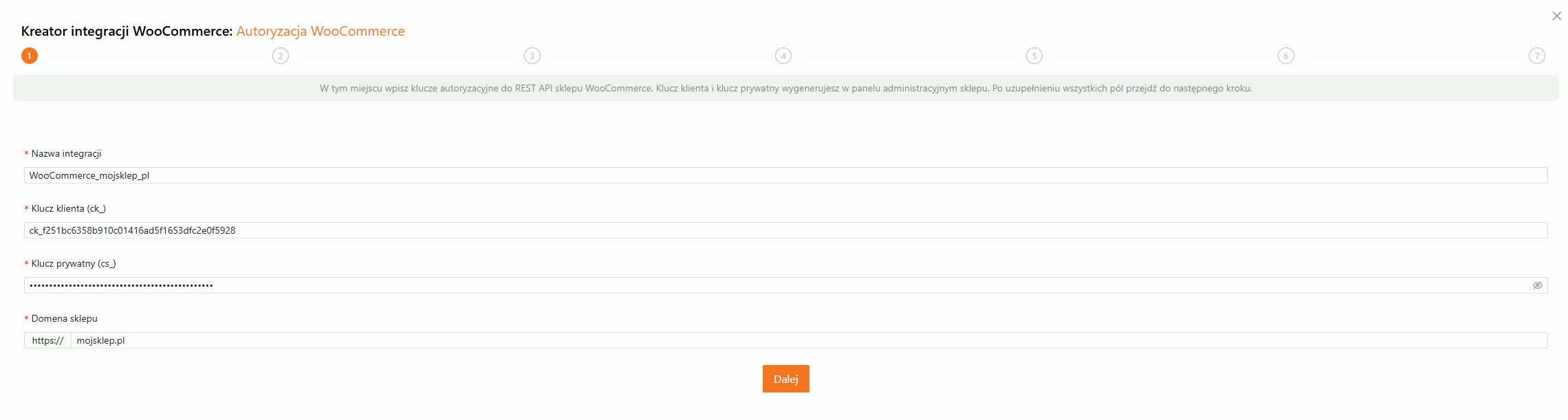
W pierwszym kroku kreatora uzupełnij:
- Nazwę integracji,
- Client Key WooCommerce (`ck_`),
- Private Key WooCommerce (`cs_`),
- domenę sklepu.
Podany użytkownik WooCommerce powinien mieć uprawnienia do REST API sklepu. Na podstawie wpisanej domeny xSale buduje adres API WooCommerce i weryfikuje jego dostępność.
Krok 2. Zakres integracji
W drugim kroku określasz zakres integracji, czyli czy chcesz:
- pobierać zamówienia z WooCommerce,
- wystawiać i synchronizować oferty.
Domyślnie obie opcje są zaznaczone.

Krok 3. Synchronizacja ofert
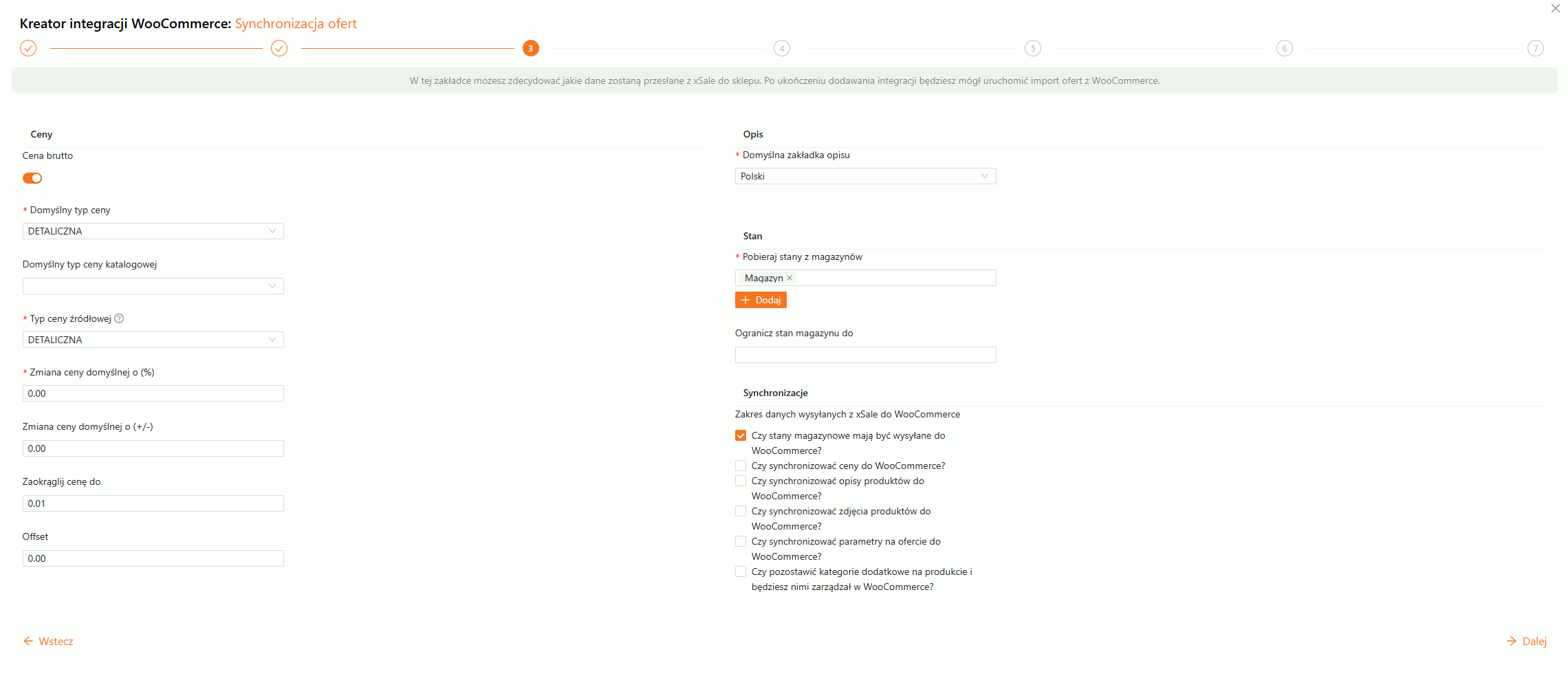
W tym kroku ustawiasz podstawowe parametry potrzebne do synchronizacji ofert pomiędzy xSale i WooCommerce.
- Cena brutto powinna być włączona.
- Domyślny typ ceny określa cenę podpowiadaną przy tworzeniu oferty dla tego kanału sprzedaży.
- Domyślny typ ceny katalogowej ustawiasz, jeśli chcesz przekazywać cenę promocyjną. Więcej informacji znajdziesz we wpisie Cena promocyjna.
- Typ ceny źródłowej określa cenę, z której xSale będzie przeliczał cenę końcową. Możliwe jest też przeliczanie ceny końcowej na inną walutę według kursu waluty.
- Domyślna zakładka opisu wskazuje język, z którego będą pobierane nazwa i opis produktu.
- Stan pozwala wskazać magazyny, z których integracja WooCommerce będzie pobierała stan magazynowy.
W części Zakres danych wysyłanych z xSale do WooCommerce możesz określić, jakie dane mają być synchronizowane na ofertach. Do wyboru są:
- stany magazynowe,
- ceny,
- opisy,
- zdjęcia,
- parametry,
- blokada dodatkowych kategorii.
Dzięki temu możesz na przykład wyłączyć synchronizację opisów lub zdjęć albo pozostawić produkt w dodatkowych kategoriach już ustawionych w sklepie.
Krok 4. Synchronizacja zamówień
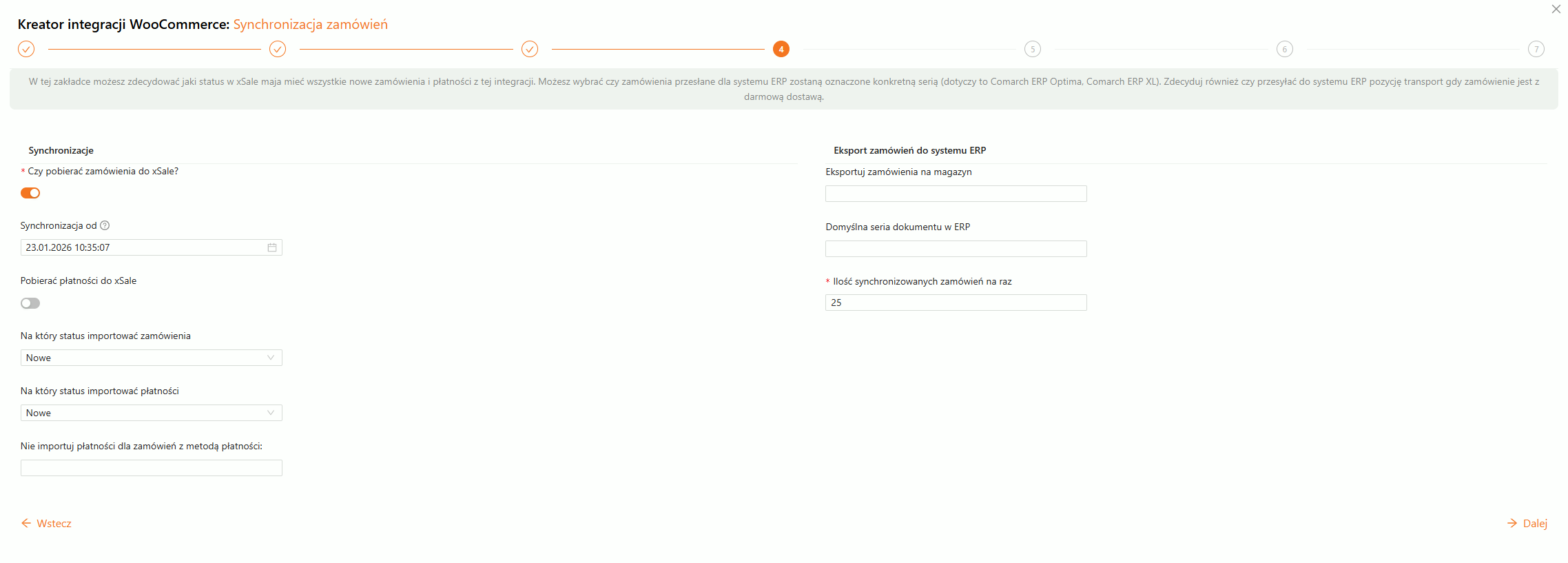
W tym kroku ustawiasz opcje dotyczące pobierania zamówień z WooCommerce do xSale oraz ich dalszej obsługi w ERP.
- Czy pobierać zamówienia do xSale? jest domyślnie włączone.
- Synchronizacja od określa, od kiedy xSale ma pobierać zamówienia z WooCommerce. Domyślnie pole podpowiada 7 dni wstecz, ale możesz ustawić własną datę.
- Na który status importować zamówienia określa status, na który będą wczytywane do xSale. Domyślnie jest to status Nowe.
- Eksportuj zamówienia na magazyn pozwala wskazać magazyn ERP, na który xSale wczyta zamówienia z tej integracji.
- Domyślna seria dokumentu w ERP pozwala wskazać serię dokumentów tworzonych w ERP.
- Ilość synchronizowanych zamówień na raz domyślnie ustawiona jest na 25.
- Wyklucz nazwy metod płatności pozwala wskazać takie nazwy metod płatności z WooCommerce, które mają być pomijane przy pobieraniu zamówień.
Krok 5. Mapowanie dostaw i płatności
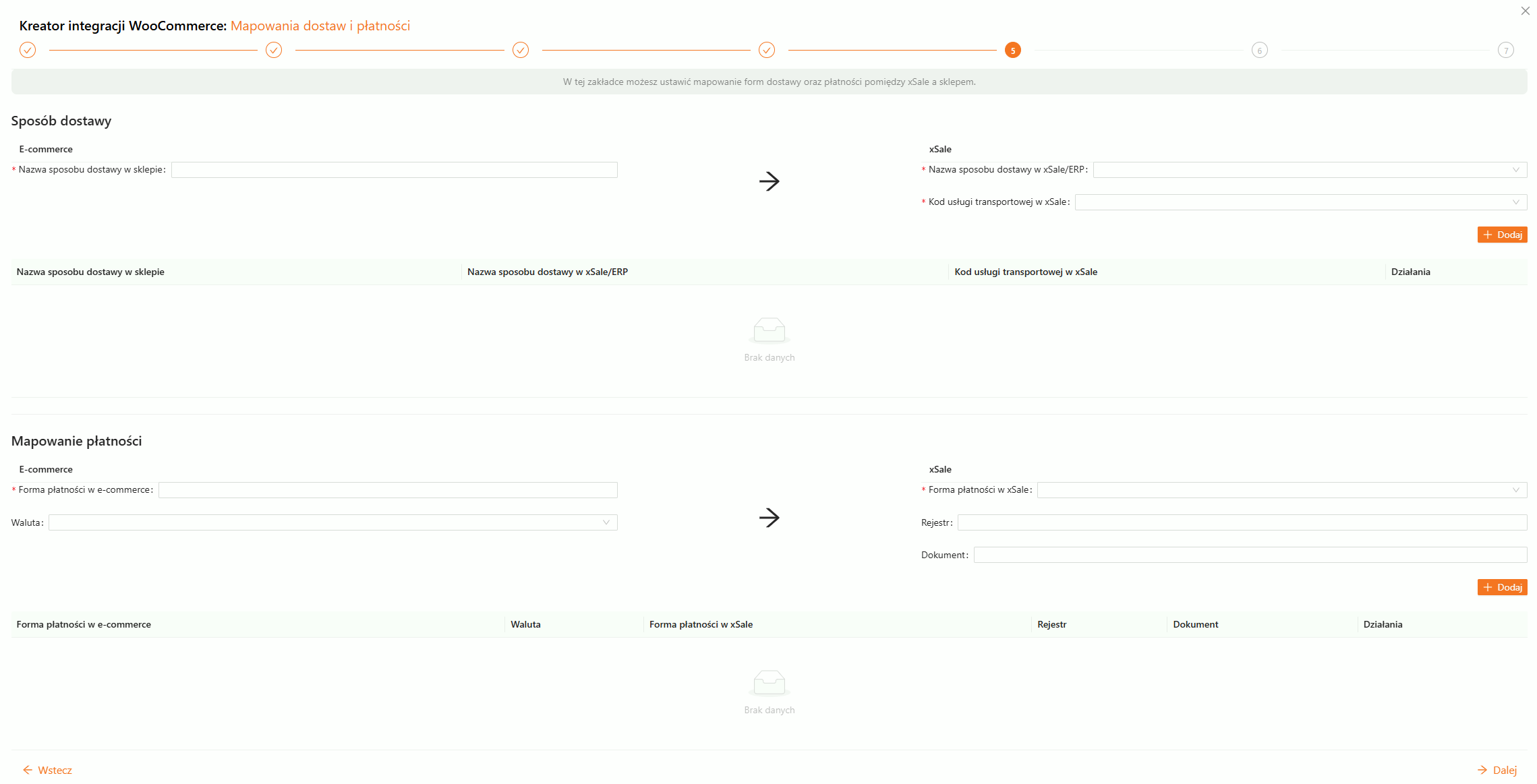
W tym kroku ustalasz, na jakie typy płatności i sposoby dostawy mają być wczytywane zamówienia z WooCommerce.
Szczegółowe instrukcje znajdziesz w osobnych wpisach:
Krok 6. Zakończenie konfiguracji i import ofert
W kolejnym kroku aktywujesz integrację. Przełączenie flagi Aktywna na TAK pozwala przejść do ostatniego etapu, czyli importu ofert.

W ostatnim kroku znajdziesz przycisk Importuj oferty. Kliknij go, aby uruchomić proces pobierania ofert do xSale. Postęp operacji jest prezentowany na bieżąco, ale sam proces działa w tle.
Więcej informacji o tym mechanizmie znajdziesz we wpisie Import ofert.
