
 EN
EN
Ten wpis opisuje generowanie i drukowanie etykiety w WMS Packing.
W tym artykule znajdziesz
- jak działa generowanie etykiety,
- jak uzupełnić parametry kuriera,
- jak działają presety parametrów kuriera,
- kiedy użyć podglądu danych przesyłki,
- jak działa konfiguracja drukarki operatora,
- co sprawdzić, gdy etykieta się nie drukuje.
Generowanie etykiety
WMS Packing korzysta z danych zamówienia, sposobu dostawy i konfiguracji integracji kurierskiej w xSale. Po użyciu akcji Generuj/Drukuj etykietę xSale przekazuje dane do procesu generowania przesyłki.
Do procesu przekazywane są m.in. identyfikator zamówienia, FGUID, użytkownik wykonujący operację oraz parametry kuriera. Wśród parametrów przekazywany jest również sposób dostawy z zamówienia.
Jeżeli zamówienie nie ma sposobu dostawy, generowanie etykiety nie powinno być wykonywane przed uzupełnieniem tej informacji.
Po poprawnym wygenerowaniu etykiety numer listu przewozowego oraz plik etykiety są widoczne przy zamówieniu. Operator może wrócić do zamówienia i pobrać etykietę z sekcji plików lub listu przewozowego, jeśli potrzebuje ją wydrukować ponownie albo sprawdzić numer przesyłki.
Parametry kuriera
Przycisk Parametry kuriera otwiera formularz parametrów wymaganych lub obsługiwanych przez danego kuriera. Zakres pól zależy od sposobu dostawy oraz konfiguracji kuriera w xSale.
Parametry mogą być podzielone na:
- główne – dotyczą całej przesyłki,
- parametry podpaczki – dotyczą konkretnej paczki w przesyłce wielopaczkowej.
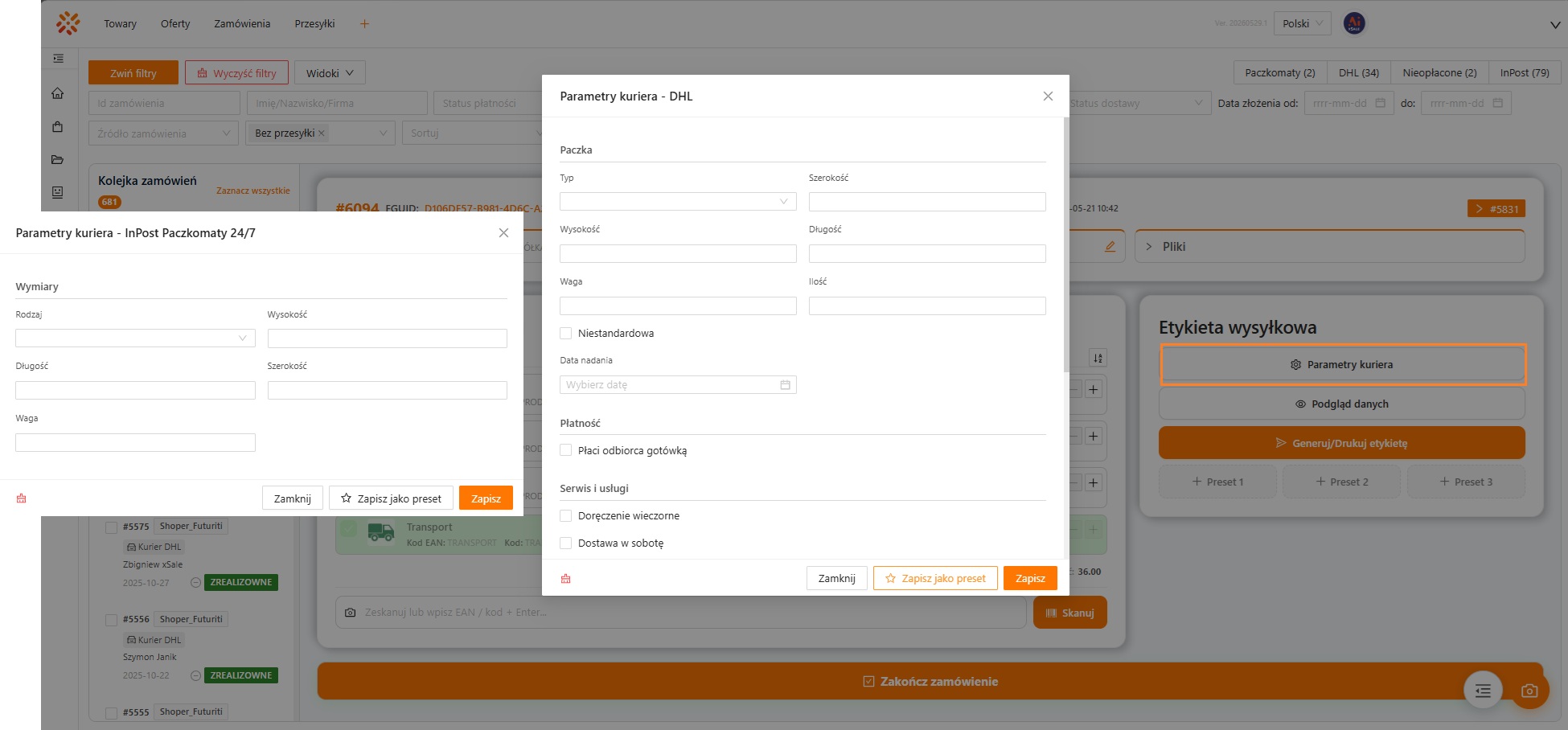
Jeżeli kurier wymaga pola obowiązkowego, operator musi je uzupełnić przed zapisaniem parametrów.
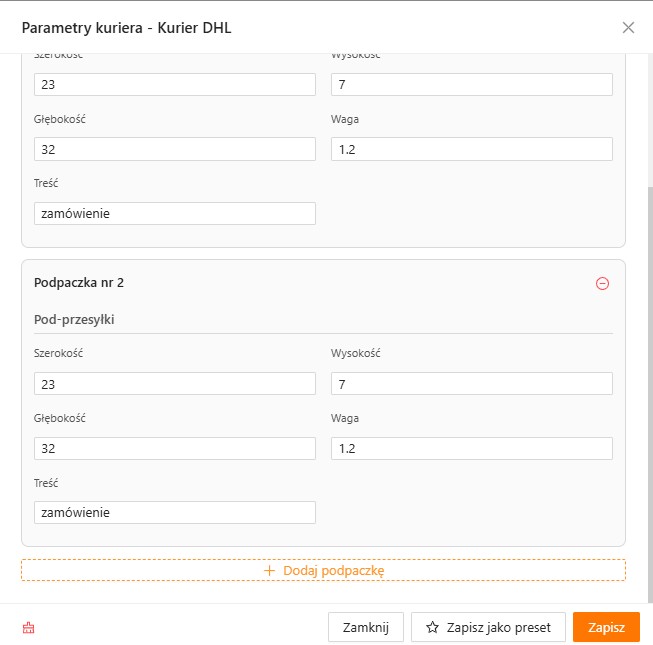
W sekcji Podpaczki możesz dodać kolejną paczkę do tej samej przesyłki. Po użyciu przycisku Dodaj podpaczkę nowa paczka otrzymuje takie same wymiary jak pierwsza paczka, czyli system kopiuje wcześniej wpisane parametry. Dzięki temu przy przesyłkach wielopaczkowych nie trzeba uzupełniać tych samych wymiarów od początku.
Presety parametrów kuriera
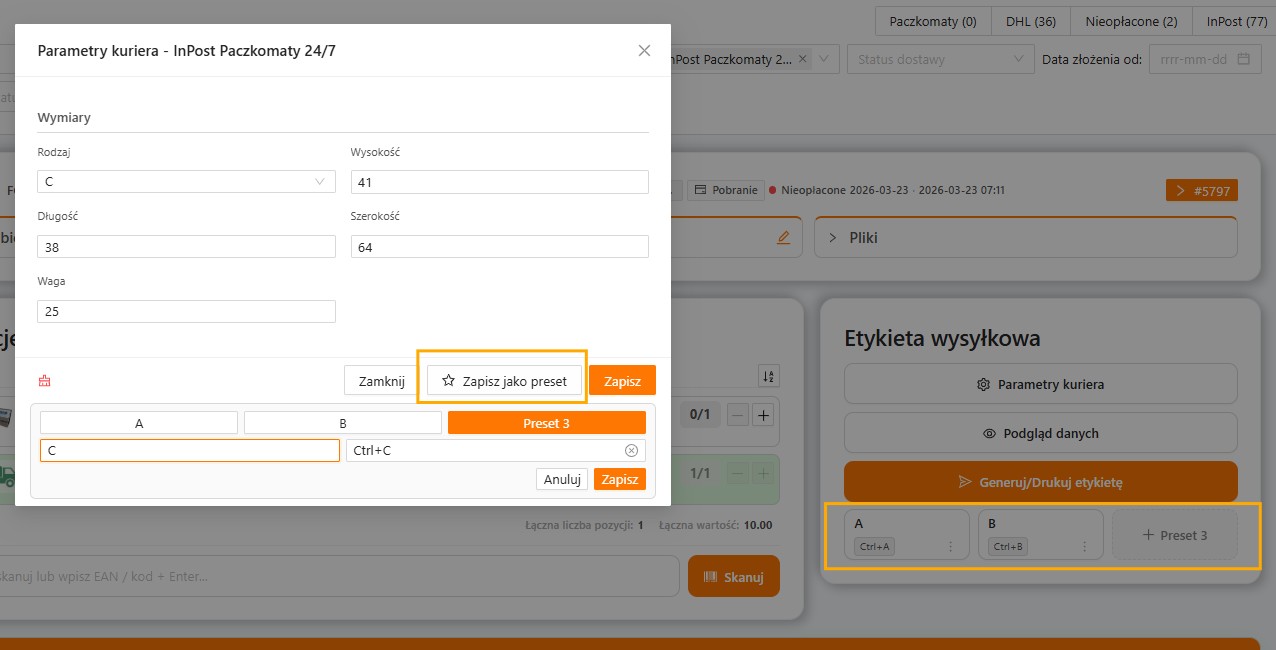
Operator może zapisać często używane parametry jako preset. Presety są zapisywane dla danego sposobu dostawy, dlatego mogą być inne dla różnych kurierów lub usług dostawy.
Dostępne są trzy sloty presetów. Operator może zapisać aktualnie uzupełnione parametry, zastosować zapisany preset, edytować go, nadpisać nowymi wartościami albo usunąć, jeśli nie jest już potrzebny.
Presety można wykorzystać do zdefiniowania najczęściej używanych gabarytów przesyłki. Przykładowo dla integracji kurierskiej obsługującej paczkomaty można przygotować trzy przyciski odpowiadające gabarytom A, B i C. Wystarczy na jednym zamówieniu z daną formą dostawy uzupełnić parametry dla gabarytu, zapisać je jako preset i nazwać przycisk np. A, B albo C.
Po zapisaniu preset jest dostępny przy kolejnych zamówieniach z tą samą formą dostawy. Dzięki temu operator nie musi za każdym razem ręcznie wybierać gabarytu lub uzupełniać tych samych parametrów przesyłki.
Preset może mieć przypisany skrót klawiszowy. Jeżeli nazwiesz presety A, B i C oraz przypiszesz do nich skróty, np. Ctrl + A, Ctrl + B i Ctrl + C, odtworzysz sposób pracy znany z wcześniejszej wersji WMS Packing, w której operator szybko wybierał gabaryt przesyłki.
Podgląd danych przesyłki
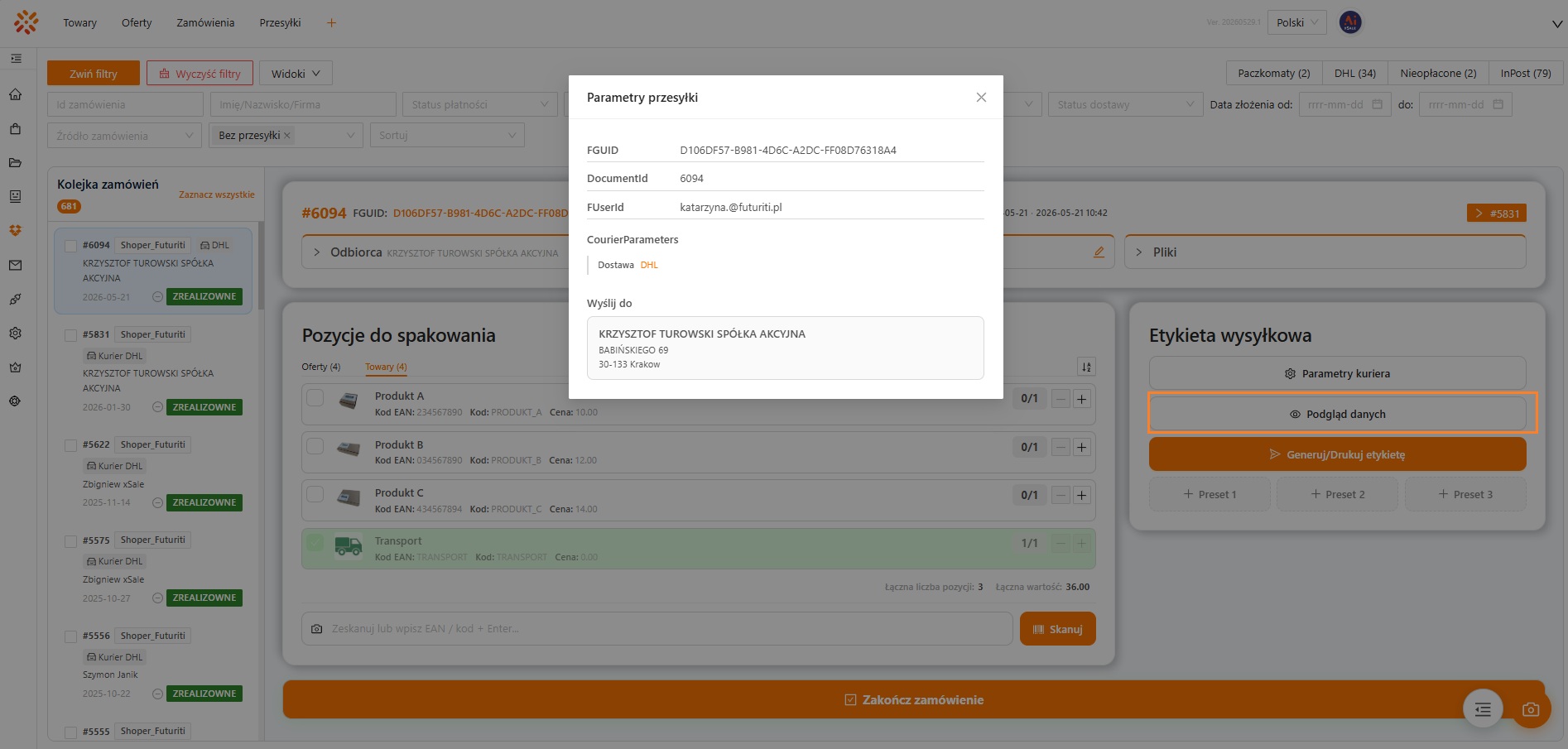
Przed wygenerowaniem etykiety operator może użyć podglądu danych. Podgląd pokazuje m.in. FGUID, ID zamówienia, użytkownika oraz parametry kuriera, które zostaną przekazane do procesu generowania przesyłki.
Podgląd jest przydatny, gdy trzeba sprawdzić, czy wybrane parametry kuriera i sposób dostawy są poprawne przed wysłaniem żądania.
Konfiguracja drukarki operatora
Konfiguracja drukarki operatora nie zmieniła się względem dotychczasowego działania WMS Packing. Dla użytkownika zapisywane są dwie informacje:
- integracja typu xSale Connector Printer, która obsługuje wydruk,
- nazwa urządzenia drukarki, na które mają trafiać etykiety.
Technicznie konfiguracja jest zapisywana na użytkowniku jako wartości Packing_SelectedConnectorPrinterForUser oraz Packing_SelectedPrinterDeviceForUser. Dzięki temu drukarka może być przypisana osobno do każdego operatora.
Szczegółowy opis ustawienia drukarki znajduje się we wpisie Przypisanie drukarki do operatora WMS Packing.
Co sprawdzić, gdy etykieta się nie drukuje?
- czy zamówienie ma poprawny sposób dostawy,
- czy integracja kurierska działa i pozwala wygenerować etykietę,
- czy wymagane parametry kuriera zostały uzupełnione,
- czy użytkownik ma przypisaną integrację xSale Connector Printer,
- czy na użytkowniku jest zapisana poprawna nazwa drukarki,
- czy xSale Connector Printer działa na stanowisku, które obsługuje wskazaną drukarkę,
- czy drukarka jest dostępna w systemie i ma dokładnie taką nazwę, jaka została wpisana w konfiguracji.