
 EN
EN
Ten wpis pomoże Ci uzupełnić formularz wdrożeniowy potrzebny do uruchomienia integracji WooCommerce z xSale. Część danych wykorzystasz później bezpośrednio w kreatorze integracji, a część jest potrzebna do przygotowania mapowań i poprawnego działania wdrożenia.
Jeśli przygotowujesz integrację po raz pierwszy, warto równolegle sprawdzić także wpisy Generowanie kluczy oraz Wymagane wtyczki.
W tym artykule znajdziesz
- pliki do pobrania
- jak przygotować dane dostępowe do WooCommerce
- jak przygotować mapowanie sposobów dostawy
- jak przygotować mapowanie form płatności
- jaki typ ceny będzie używany w xSale
- co sprawdzić przy kodach produktów
- jak opisać produkty wielowariantowe
Pliki do pobrania
- Przykładowy formularz wdrożeniowy xSale – WooCommerce
- Przykładowy formularz wdrożeniowy xSale – WooCommerce (uzupełniony)
1. Dane dostępowe do WooCommerce
W kreatorze integracji WooCommerce w xSale podajesz trzy podstawowe informacje:
- Client Key – klucz klienta rozpoczynający się od
ck_, - Private Key – klucz prywatny rozpoczynający się od
cs_, - domenę sklepu – bez dodatkowej ścieżki.
xSale buduje z podanej domeny adres API w formacie:
https://twojsklep.pl/index.php/wp-json/wc/v3/
Domenę sklepu możesz sprawdzić w pasku adresu przeglądarki:

Klucze API generuje się w panelu WooCommerce. Szczegółową instrukcję znajdziesz we wpisie Generowanie kluczy.
Do wygenerowania kluczy możesz użyć istniejącego użytkownika albo przygotować osobne konto na potrzeby xSale. Ważne jest to, aby użytkownik miał odpowiednie uprawnienia do REST API WooCommerce.
| Uwaga: W xSale nie wpisujesz loginu i hasła administratora WordPressa. W integracji WooCommerce używane są klucze API Client Key i Private Key oraz domena sklepu. |
2. Lista mapowań dla sposobów dostawy
W tym miejscu przypisujesz usługę transportową z ERP do sposobu dostawy z WooCommerce. Jeżeli klient wybierze płatną dostawę, odpowiednia pozycja transportowa zostanie dodana do zamówienia w ERP i będzie widoczna także na fakturze.
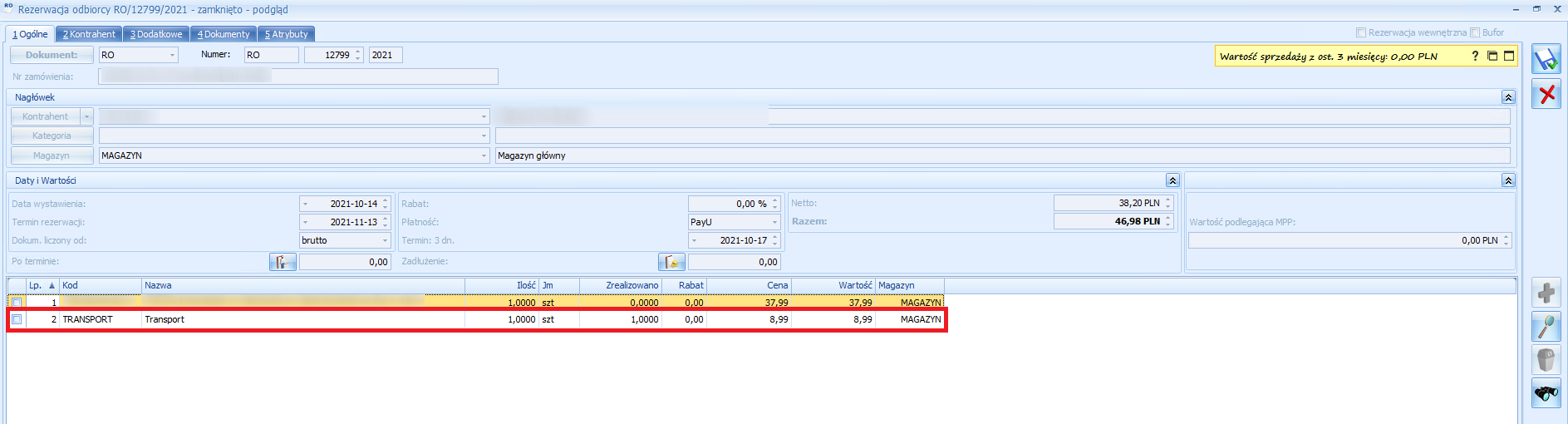
Dla każdej formy dostawy możesz wskazać inną usługę transportową albo przypisać jedną uniwersalną usługę do wszystkich metod.
Przykład A
- InPost Kurier = INPOST
- InPost Paczkomaty 24/7 = PACZKOMATY
- Kurier DHL = DHL
- Allegro Kurier DPD = ALLEGRO DPD
Przykład B
- InPost Kurier = TRANSPORT
- InPost Paczkomaty 24/7 = TRANSPORT
- Kurier DHL = TRANSPORT
- Allegro Kurier DPD = TRANSPORT
Możesz też zostawić pole puste. W takim przypadku zostanie użyta uniwersalna usługa TRANSPORT.
3. Lista mapowań dla form płatności
W tej części łączysz formę płatności z WooCommerce z płatnością w ERP i, jeśli to potrzebne, z rejestrem bankowym.
- Formy płatności sprawdzisz w panelu WooCommerce → Ustawienia → Płatności.
- Płatność ERP to forma płatności widoczna na dokumencie lub zamówieniu w ERP, na przykład RO w Comarch ERP Optima, ZS w Comarch ERP XL albo ZK w Subiekcie.
- Rejestr bankowy podajesz tylko wtedy, gdy płatności mają być zakładane w rejestrze po stronie Comarch. Dotyczy to najczęściej szybkich płatności, takich jak PayU, PayPal, Przelewy24 czy Tpay.
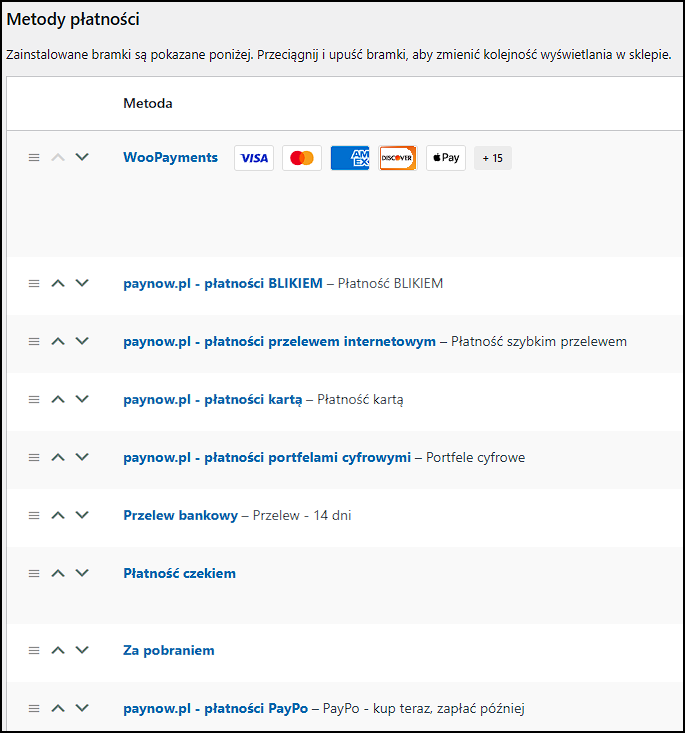
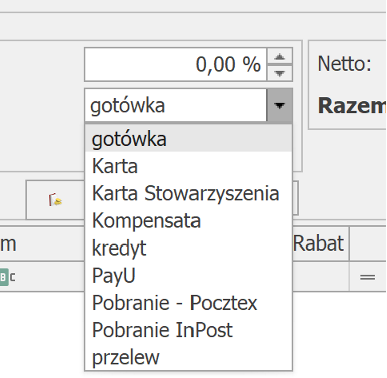
Przykład mapowania
| Forma płatności WooCommerce | Płatność ERP | Rejestr w ERP |
| Przelew na konto | przelew | |
| PayU | PAYU | PAYU |
| Przelewy24 | P24 | PRZE24 |
| Za pobraniem | Pobranie |
| Uwaga: Przy mapowaniu płatności duże litery, spacje i dokładna nazwa mają znaczenie. Jeśli chcesz wykluczyć wybrane metody płatności przy pobieraniu zamówień do xSale, przygotuj ich dokładne nazwy tak, jak występują w WooCommerce. |
4. Typ ceny używany w xSale
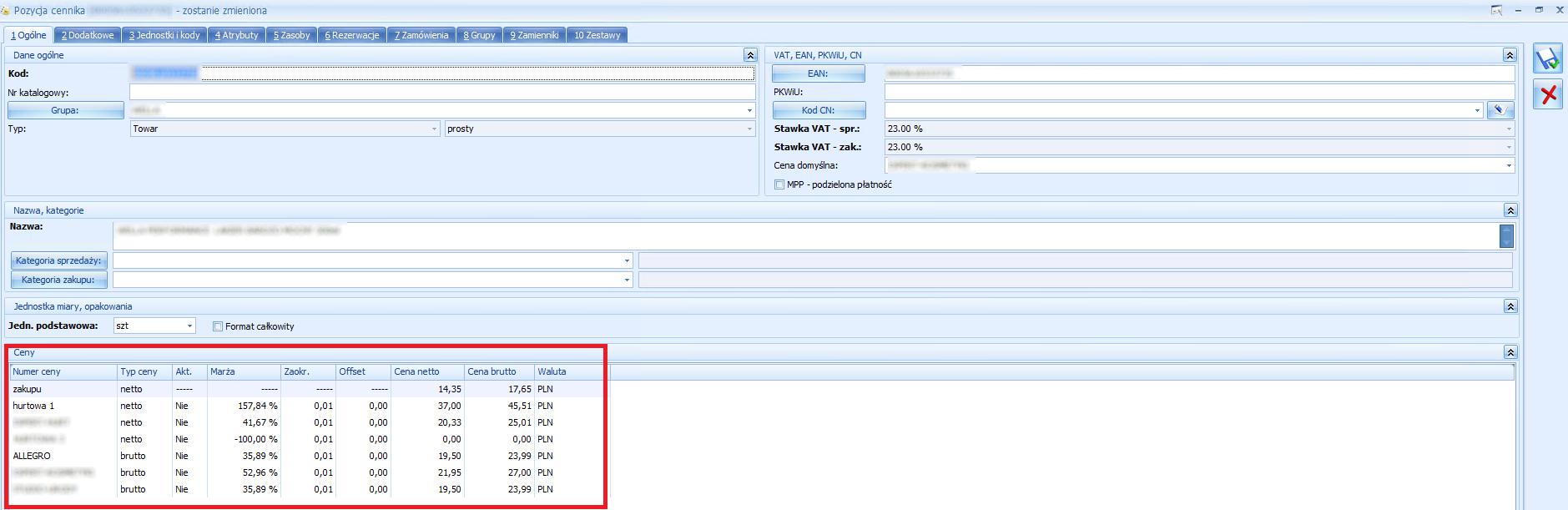
W ERP możesz mieć kilka typów cen, na przykład cenę zakupu, detaliczną, hurtową albo osobną cenę dla sklepu internetowego. W formularzu wdrożeniowym wskaż, który typ ceny ma być używany przez integrację WooCommerce.
To właśnie ta cena będzie przekazywana na ofertę w sklepie i wyświetlana klientowi w WooCommerce.
5. Czy kody produktów w WooCommerce są takie same jak kody towarów w ERP?
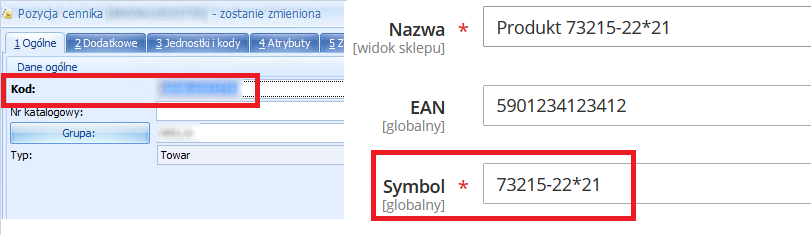
Jeśli kody są takie same, łatwiej połączyć oferty ze sklepu z towarami w ERP. Jeżeli kody różnią się między systemami, warto zaznaczyć to już na etapie formularza wdrożeniowego, żeby odpowiednio przygotować sposób powiązania danych.
Przykład: symbol w WooCommerce to 73215-22*21, a w ERP Buty A487.
6. Czy w sklepie są produkty wielowariantowe?
Chodzi o produkty, w których klient wybiera wariant, na przykład kolor, rozmiar albo długość.
Jeśli takie produkty występują w sklepie, podaj orientacyjnie, jaki procent całej oferty stanowią. Ta informacja jest ważna przy przygotowaniu konfiguracji wariantów oraz parametrów synchronizowanych pomiędzy WooCommerce i xSale.
| Uwaga: Przed uruchomieniem integracji upewnij się też, że w sklepie zostały zainstalowane i poprawnie skonfigurowane wymagane wtyczki. Ich listę znajdziesz we wpisie Wymagane wtyczki. |