
 EN
EN
Ten wpis dotyczy WMS Packing dostępnego w panelu xSale pod adresem https://online.xsale.ai/v2/#/WMSPacking.
W tym artykule znajdziesz
- do czego służy WMS Packing w panelu xSale,
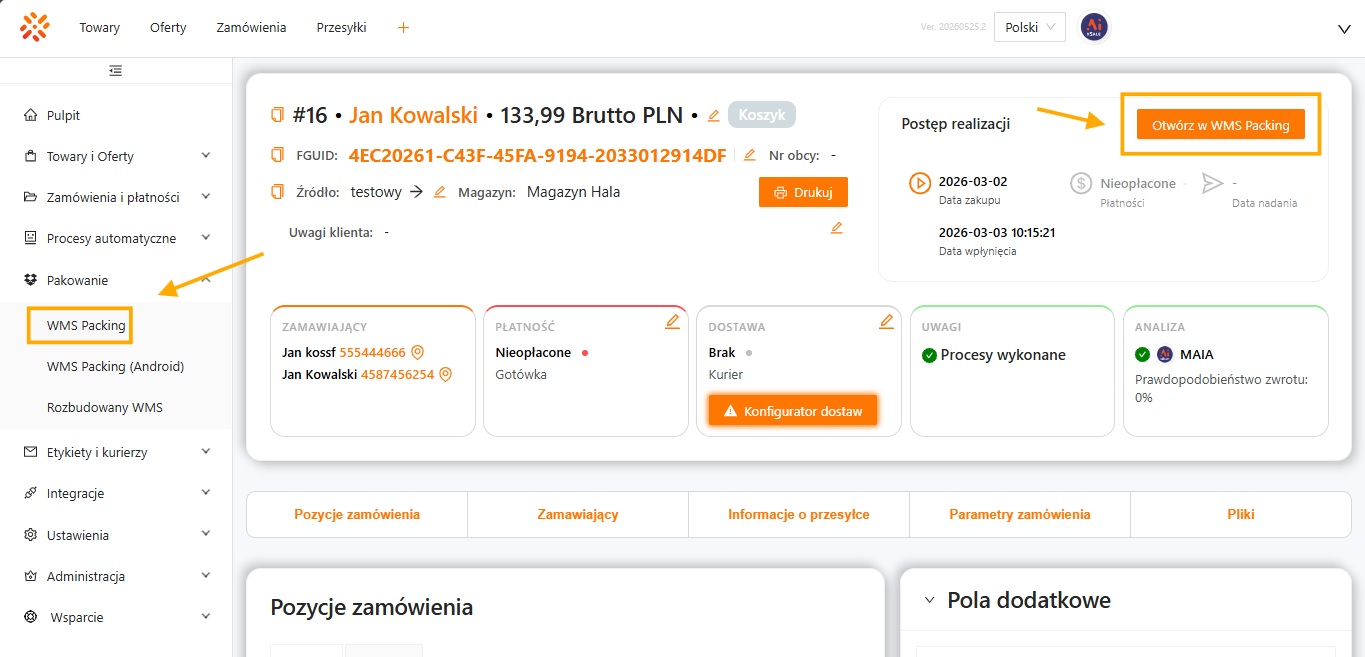
- gdzie uruchomić WMS Packing,
- co znajduje się w widoku WMS Packing,
- jak wygląda podstawowy przebieg pracy operatora,
- co musi być skonfigurowane przed rozpoczęciem pracy.
Czym jest WMS Packing w panelu xSale?
WMS Packing służy do obsługi pakowania zamówień i przygotowania przesyłek w panelu xSale. Operator może pracować na kolejce zamówień, otworzyć szczegóły zamówienia, zweryfikować pakowane pozycje, uzupełnić parametry kuriera i wygenerować etykietę.
WMS Packing działa w przeglądarce jako część panelu xSale. Nie dotyczy aplikacji mobilnej WMS Packing na Androida.
Gdzie uruchomić WMS Packing?
WMS Packing jest dostępny pod adresem https://online.xsale.ai/v2/#/WMSPacking.
Do widoku można przejść z menu bocznego panelu xSale. WMS Packing można też otworzyć bezpośrednio z edycji zamówienia, używając przycisku prowadzącego do pakowania tego zamówienia.
Co znajduje się w widoku WMS Packing?
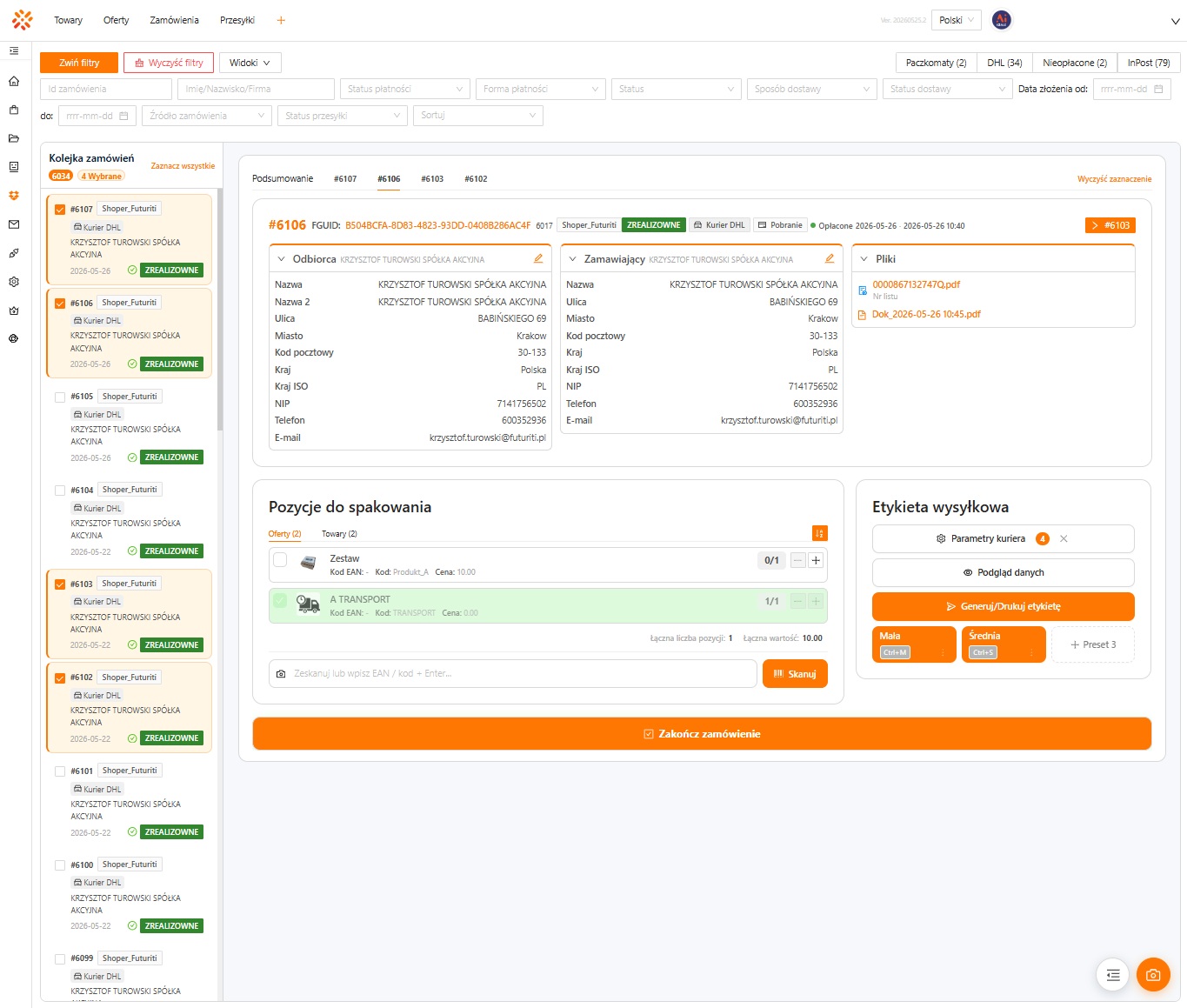
Widok WMS Packing jest podzielony na kilka części, które pomagają operatorowi przejść od wyboru zamówienia do wygenerowania etykiety wysyłkowej.
Filtry i zapisane widoki
W górnej części ekranu znajdują się filtry listy zamówień. Można filtrować zamówienia m.in. po numerze zamówienia, danych klienta, statusie płatności, formie płatności, statusie zamówienia, sposobie dostawy, statusie dostawy, dacie złożenia zamówienia, źródle zamówienia i statusie przesyłki.
Na podstawie ustawionych filtrów można zapisywać własne widoki. Dzięki temu operator może szybko wracać do przygotowanych zestawów filtrów, np. widoku zamówień dla wybranych kurierów, zamówień nieopłaconych albo zamówień z określonego źródła.
Kolejka zamówień
Po lewej stronie znajduje się stała kolejka zamówień. Operator widzi listę zamówień pasujących do ustawionych filtrów i może wybrać jedno zamówienie albo zaznaczyć kilka zamówień do pakowania.
Przy zamówieniach widoczne są podstawowe informacje, takie jak numer zamówienia, źródło, kurier, dane klienta, data oraz status. Dzięki temu operator może szybko rozpoznać, które zamówienie chce obsłużyć.
Szczegóły zamówienia
Na środku ekranu widoczne jest wybrane zamówienie. W nagłówku znajdują się najważniejsze informacje o zamówieniu, m.in. numer, źródło, status, sposób dostawy, forma płatności, status płatności oraz daty.
W szczegółach zamówienia widoczne są dane odbiorcy i zamawiającego. Operator może sprawdzić dane adresowe, kontaktowe i podatkowe, a w razie potrzeby przejść do ich edycji.
W sekcji Pliki widoczne są dokumenty powiązane z zamówieniem. Może się tam znajdować m.in. etykieta nadawcza możliwa do pobrania.
Pozycje do spakowania
Sekcja Pozycje do spakowania pokazuje produkty, które operator powinien zweryfikować podczas pakowania. Widok można przełączać między ofertami i towarami.
Pozycje można sortować alfabetycznie. Operator może potwierdzać pozycje ręcznie albo skanować EAN lub kod w polu skanowania. WMS Packing pokazuje też liczbę zweryfikowanych sztuk względem ilości wymaganej na zamówieniu.
Etykieta wysyłkowa
Po prawej stronie znajduje się sekcja Etykieta wysyłkowa. Operator może w niej podejrzeć dane przesyłki, uzupełnić lub sprawdzić parametry kuriera oraz wygenerować i wydrukować etykietę.
Jeżeli dla danego przewoźnika dostępne są skróty lub presety, operator może wybrać je bezpośrednio w tej sekcji, np. dla gabarytu lub ustawień przesyłki.
Jak wygląda praca operatora?
- Operator wybiera zamówienie z kolejki albo zaznacza kilka zamówień do pakowania.
- Sprawdza dane zamówienia, odbiorcę, sposób dostawy, status płatności i uwagi klienta.
- Weryfikuje pozycje ręcznie albo przez skanowanie EAN/kodu.
- Uzupełnia parametry kuriera, jeśli są wymagane dla danego sposobu dostawy.
- Generuje i drukuje etykietę.
- Po zakończeniu pracy przechodzi do kolejnego zamówienia.
Co musi być skonfigurowane przed rozpoczęciem pracy?
- użytkownik musi mieć dostęp do panelu xSale i modułu WMS Packing,
- w xSale musi działać integracja kurierska używana do generowania etykiet,
- zamówienia powinny mieć poprawnie ustawione dane odbiorcy i sposób dostawy,
- dla operatora powinna być ustawiona drukarka używana przez WMS Packing,
- na stanowisku drukowania musi działać xSale Connector Printer, jeśli etykiety mają być drukowane automatycznie.
Konfiguracja drukarki operatora działa tak samo jak dotychczas: dla użytkownika zapisywana jest integracja typu xSale Connector Printer oraz nazwa urządzenia drukarki. Szczegółową instrukcję znajdziesz we wpisie Przypisanie drukarki do operatora WMS Packing.