
 EN
EN
W xSale możesz ustawić mapowanie pomiędzy statusem zamówienia w xSale a statusem zwracanym do sklepu lub marketplace. Dzięki temu po zmianie statusu w xSale system może automatycznie ustawić odpowiedni status także po stronie kanału sprzedaży.
W tym artykule znajdziesz
- do czego służą mapowania statusów
- gdzie znaleźć tę konfigurację
- jak dodać nowe mapowanie
- jak edytować i usuwać wpisy
- jakie przykładowe statusy zwracają wybrane kanały sprzedaży
Do czego służą mapowania statusów
Mapowanie statusów pozwala ustawić status w sklepie lub marketplace, np. Allegro albo Zalando, na podstawie statusu zamówienia w xSale.
Większość statusów zamówienia w xSale aktualizuje się automatycznie w zależności od etapu realizacji zamówienia w systemie ERP. Dzięki temu klient zna aktualny status zamówienia, a operator nie musi ręcznie zmieniać go w panelu sklepu.
Gdzie znaleźć mapowanie statusów zamówień
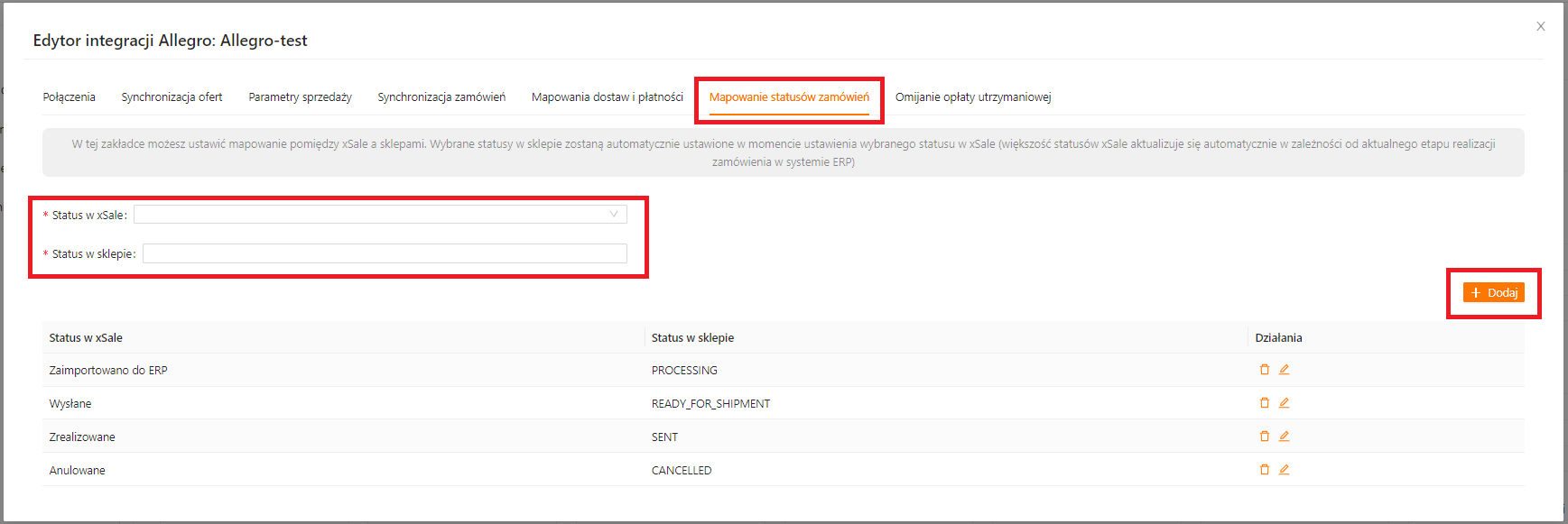
Przejdź do sekcji Integracje -> Integracje, otwórz wybrany kanał sprzedaży i przejdź do zakładki Mapowanie statusów zamówień.
Jak dodać mapowanie
Aby dodać nowe mapowanie, uzupełnij poniższe pola i dodaj wpis:
- Status w xSale – wybierz z listy status zamówienia w xSale.
- Status w sklepie – wpisz dokładny status ze sklepu lub marketplace. Ważna jest wielkość liter i spacje.
Przykładowo wygenerowanie faktury w ERP może zmienić status w xSale na Zrealizowane. Następnie xSale może ustawić w Allegro status SENT.
Edycja i usuwanie wpisów
- Niepotrzebny wpis możesz usunąć, klikając ikonę kosza przy danej pozycji.
- Edycję wpisu wykonasz za pomocą ikony ołówka. Zmianę zatwierdzisz znakiem potwierdzenia albo anulujesz przyciskiem x.
- Po wyjściu z okna mapowań wpisy zapisują się automatycznie.
Przykładowe statusy zwracane przez sklepy i marketplace
Allegro
- NEW
- PROCESSING
- READY_FOR_SHIPMENT
- SENT
- CANCELLED
Zalando
- Shipped
- Canceled
- Returned
| Uwaga: Mapowania statusów służą do ustawiania statusu w sklepie lub marketplace. Nie służą do zmiany statusu zamówienia w systemie ERP. |