
 EN
EN
xSale umożliwia wysyłkę automatycznych wiadomości e-mail do kupujących i operatorów systemu. Wysyłka tej korespondencji jest oparta o szablony e-mail, które możesz samodzielnie dodawać, edytować, kopiować i usuwać.
W tym artykule znajdziesz
- jak dodać nowy szablon
- jakie pola są dostępne w formularzu
- jak skopiować istniejący szablon
- jak edytować gotowy szablon
- jak usunąć szablon
Dodawanie nowego szablonu
Lista szablonów jest dostępna w sekcji Ustawienia → Komunikacja e-mail → Szablony e-mail. Aby dodać nowy szablon, kliknij przycisk + Dodaj w prawym górnym rogu.
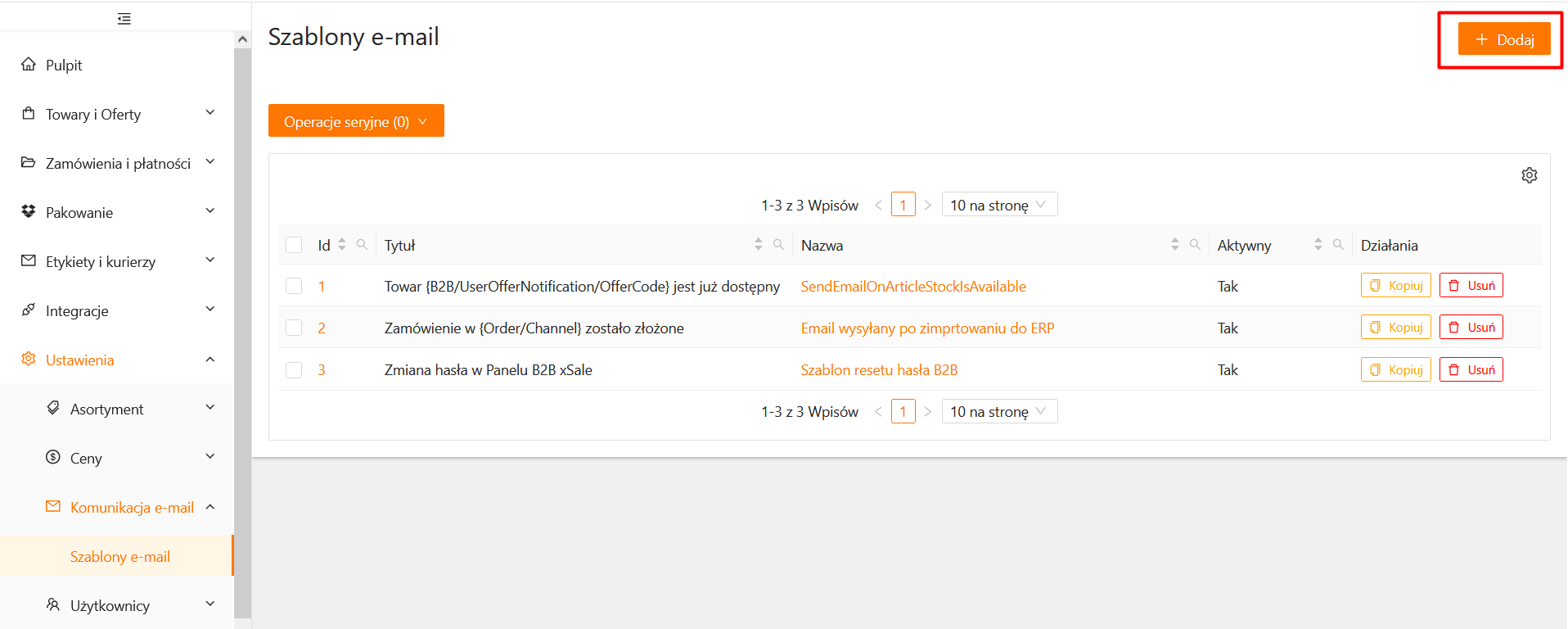
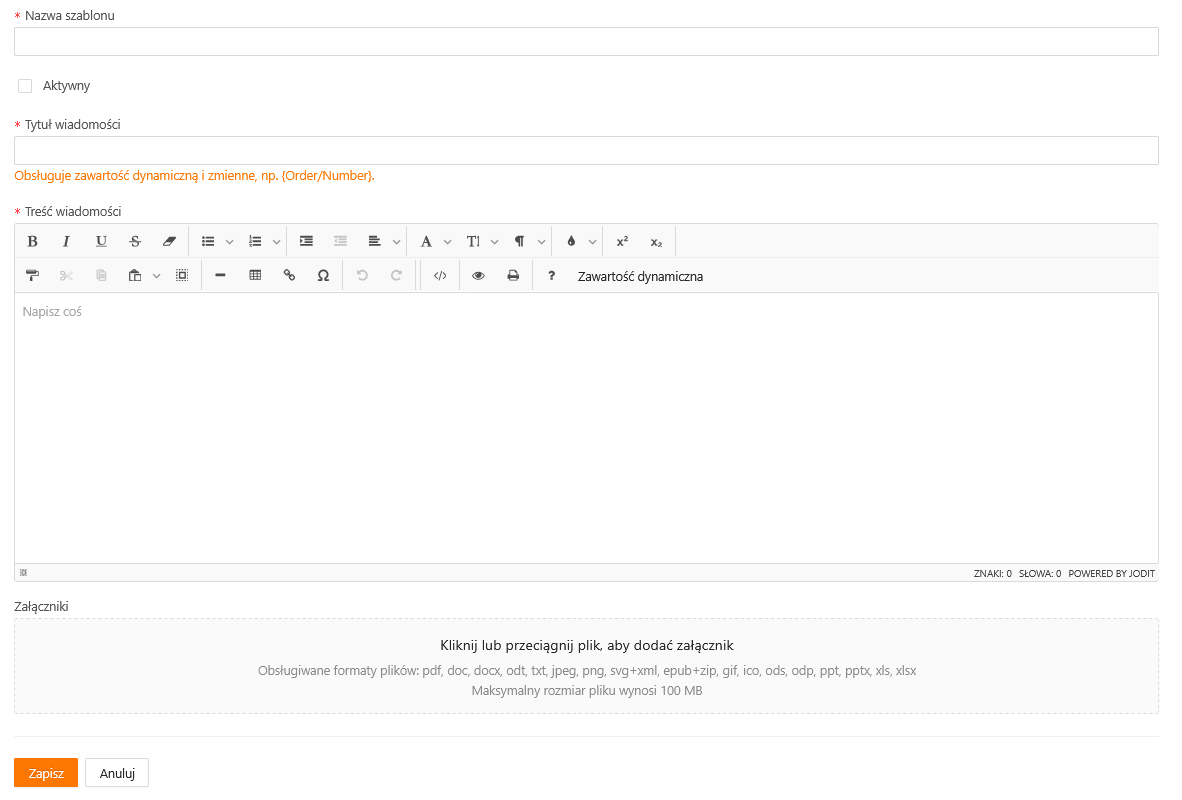
Po kliknięciu przycisku zostaniesz przeniesiony do formularza dodawania szablonu. Uzupełnij wymagane pola, dodaj treść wiadomości i w razie potrzeby załącz pliki, które mają być wysyłane razem z e-mailem. Na końcu kliknij Zapisz.
Pola dostępne w formularzu
- Nazwa szablonu – wewnętrzna nazwa szablonu widoczna w systemie.
- Aktywność – zaznacz tę opcję, jeśli szablon ma być aktywny.
- Tytuł wiadomości – temat wiadomości e-mail wysyłanej do kupującego lub operatora.
- Treść wiadomości – główna treść wiadomości. W tym polu możesz korzystać z Zawartości dynamicznej, aby wstawiać dane z systemu, na przykład numer zamówienia czy dane klienta.
- Załączniki – pliki wysyłane razem z wiadomością, na przykład regulamin sklepu lub instrukcja.
Kopiowanie szablonu
Jeśli chcesz przygotować nowy szablon na podstawie istniejącego, skorzystaj z opcji Kopiuj na liście szablonów. System utworzy nowy szablon na podstawie wskazanego wpisu i skopiuje jego treść oraz załączniki.

Edycja szablonu
Utworzone wcześniej szablony możesz w każdej chwili edytować. Wystarczy przejść na listę szablonów i otworzyć wybrany szablon, aby przejść do formularza edycji.
Usuwanie szablonu
Jeśli dany szablon nie jest już potrzebny, możesz go usunąć z poziomu listy szablonów, korzystając z przycisku Usuń.
