 EN
EN
W xSale możesz przeglądać wszystkie płatności dodane do systemu, sprawdzać ich status, edytować dane i przekazywać je dalej do ERP. W zależności od konfiguracji płatności mogą być pobierane razem z zamówieniami z integracji, dodawane ręcznie albo wczytywane z pliku.
W tym artykule znajdziesz
- jak działa lista płatności w xSale V2
- jak filtrować i sortować płatności
- jak działają operacje seryjne i wysyłka do ERP
- jak wygląda edycja płatności
- gdzie znaleźć płatności w xSale V1
Lista płatności w xSale V2
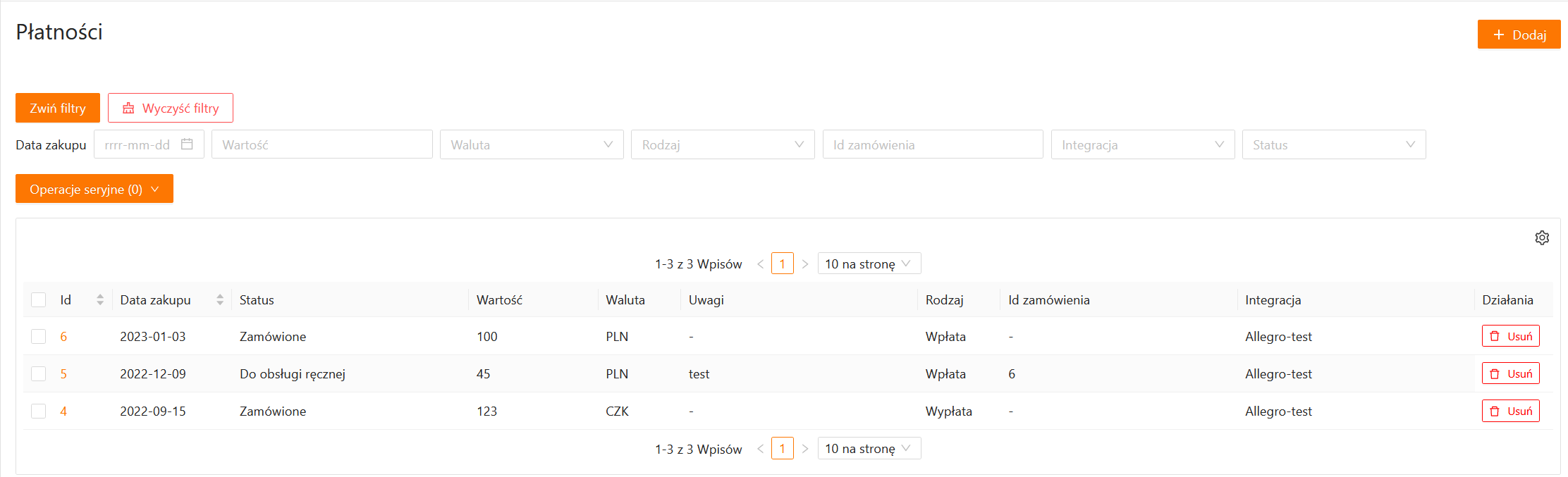
W panelu xSale V2 przejdź do Zamówienia i płatności → Płatności. Lista pokazuje wszystkie płatności dodane do systemu.
Płatności mogą być:
- importowane z kanałów sprzedaży razem z zamówieniami, jeśli włączono pobieranie płatności w ustawieniach integracji,
- dodawane ręcznie przyciskiem + Dodaj,
- wczytywane z pliku od kuriera. Szczegóły znajdziesz w artykule Wczytywanie pliku z listą płatności dla kurierów.
Filtry i sortowanie
Na liście płatności możesz filtrować i sortować dane, aby szybciej odnaleźć konkretne pozycje. Dostępne są między innymi filtry po:
- dacie zakupu,
- wartości płatności,
- walucie,
- rodzaju płatności,
- ID zamówienia,
- integracji, czyli źródle płatności,
- statusie.
Operacje seryjne i wysyłka do ERP
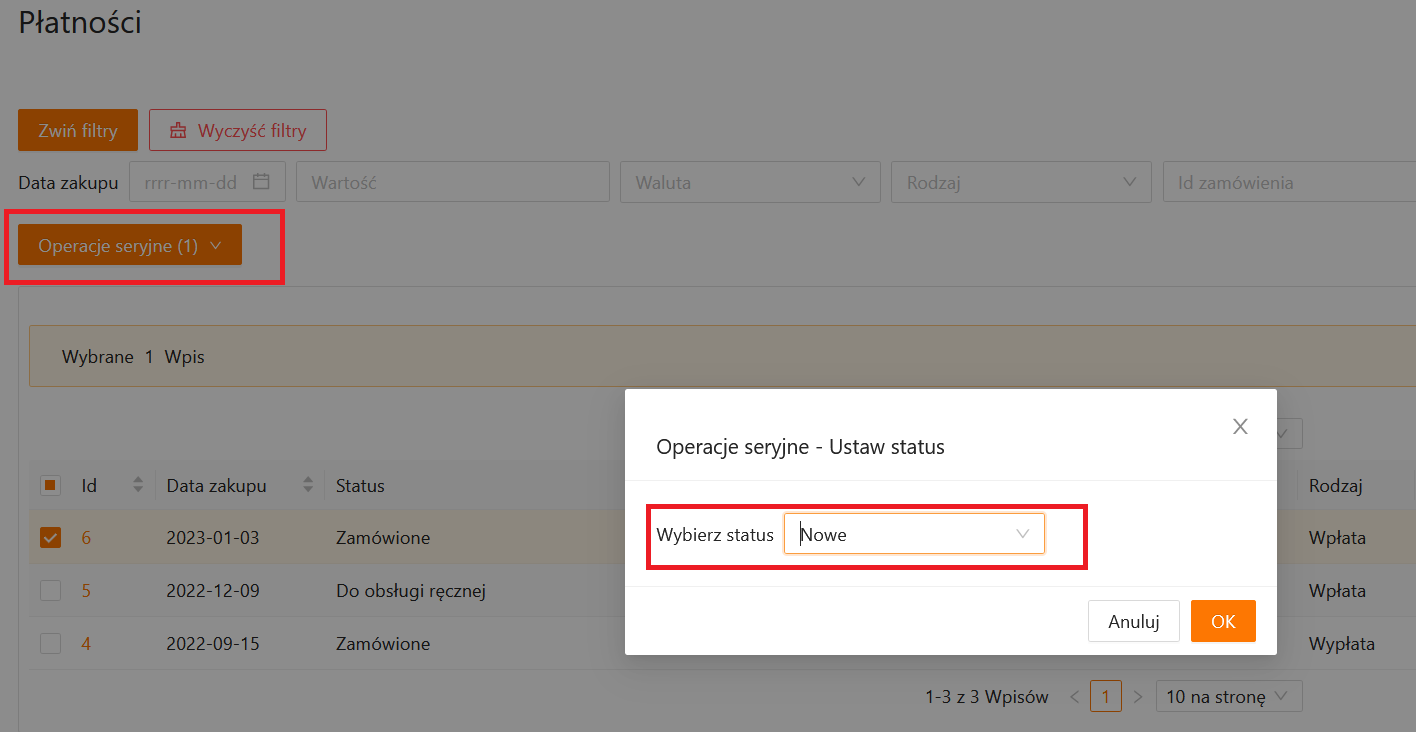
W widoku listy dostępne są Operacje seryjne. Po wybraniu opcji Operacje seryjne → Ustaw status możesz zmienić status zaznaczonych płatności.
Status Nowe powoduje próbę przekazania płatności do systemu ERP i utworzenia zapisu kasowo-bankowego na rejestr przypisany do płatności. Rejestry, na które xSale importuje płatności z kanałów sprzedaży, konfigurujesz w mapowaniu płatności.
Automatyczne zatwierdzanie opłaconych zamówień
xSale udostępnia automatyczne zatwierdzanie zamówień w ERP na podstawie informacji o płatności. Dokument może zostać zatwierdzony, gdy w zamówieniu w xSale istnieje płatność, również przy nadpłacie. W przypadku niedopłaty zamówienie nie zatwierdzi się automatycznie.
Więcej informacji znajdziesz we wpisie Proces zatwierdzania zamówienia w ERP.
Edycja płatności
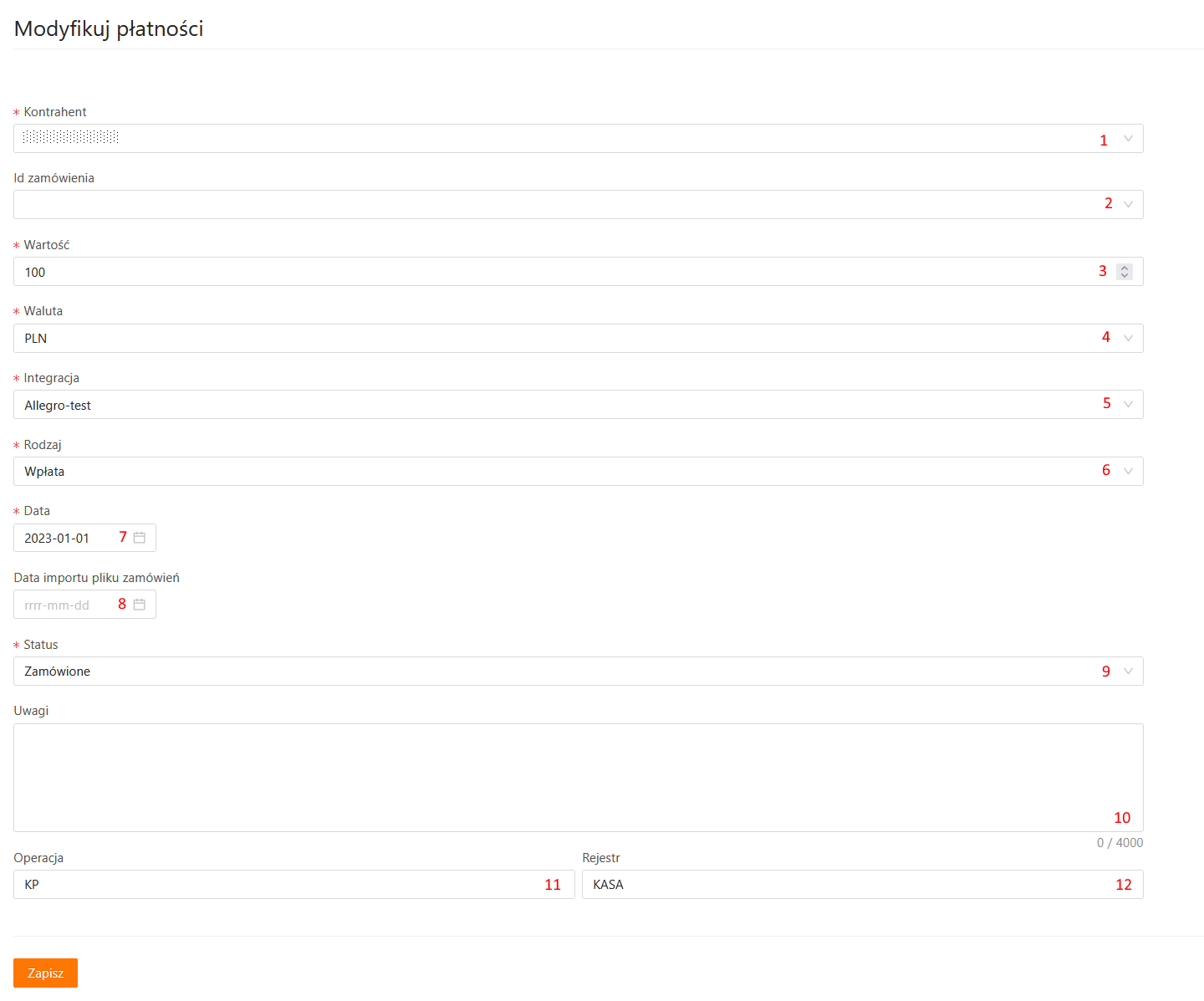
Płatność edytujesz po kliknięciu numeru w kolumnie ID. Możesz też usunąć płatność przyciskiem Usuń.
Widok edycji udostępnia między innymi:
- Kontrahenta przypisanego do płatności,
- ID zamówienia,
- wartość płatności,
- walutę,
- integrację, czyli źródło płatności,
- rodzaj płatności: Wpłata lub Wypłata,
- datę dodania płatności,
- datę importu pliku płatności,
- status płatności,
- uwagi,
- operację, czyli typ dokumentu tworzonego w ERP, na przykład KP albo KW,
- rejestr, czyli akronim rejestru kasowego lub bankowego w ERP.
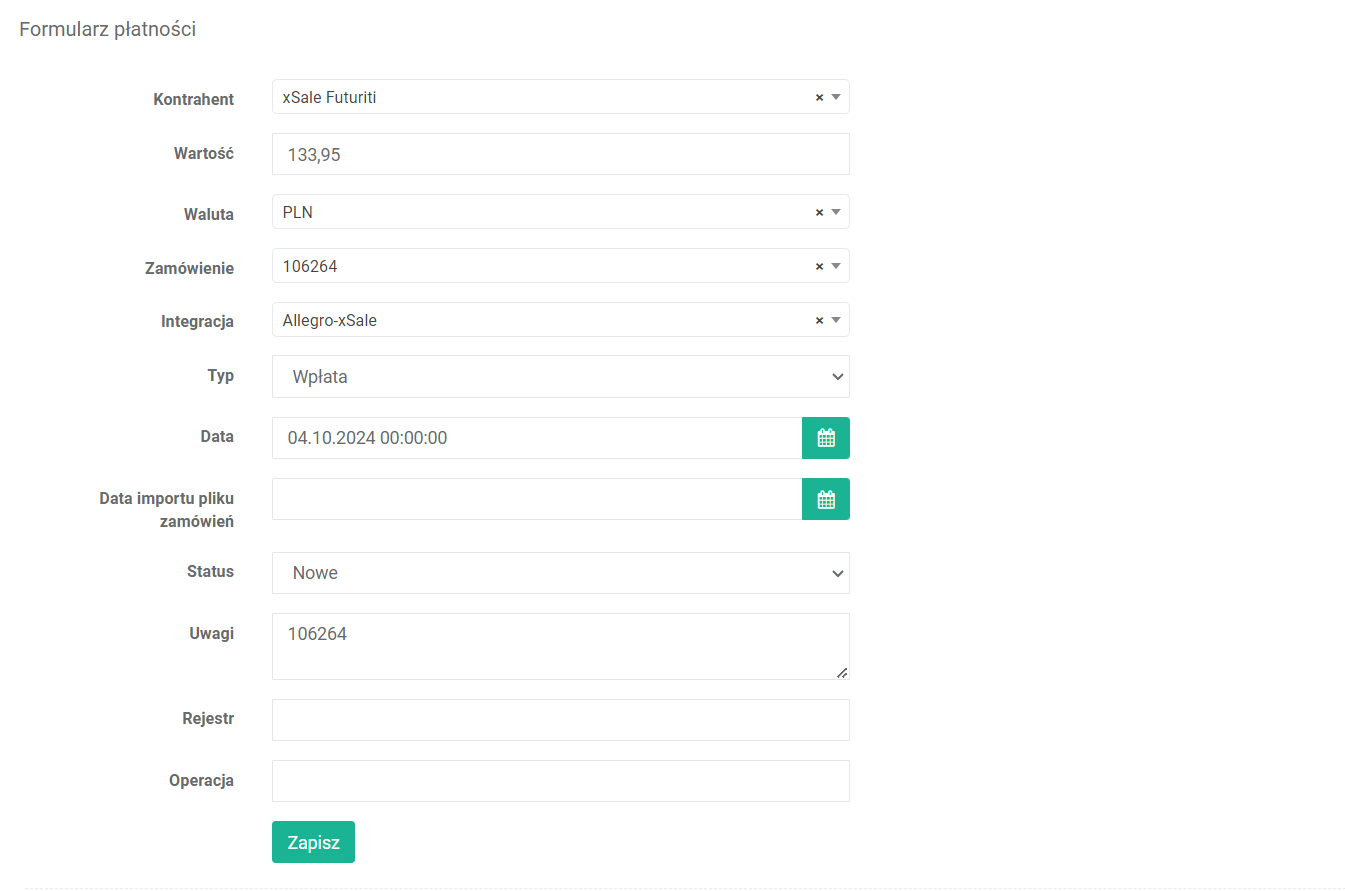
Obsługa płatności w xSale V1
Lista płatności jest dostępna również w xSale V1 w zakładce Dokumenty → Płatność. Płatności mogą być pobierane podczas importu zamówień z kanałów sprzedaży. Płatność możesz dodać ręcznie przyciskiem Dodaj albo wczytać z pliku.
Szczegóły importu znajdziesz we wpisie Wczytywanie pliku z listą płatności dla kurierów.
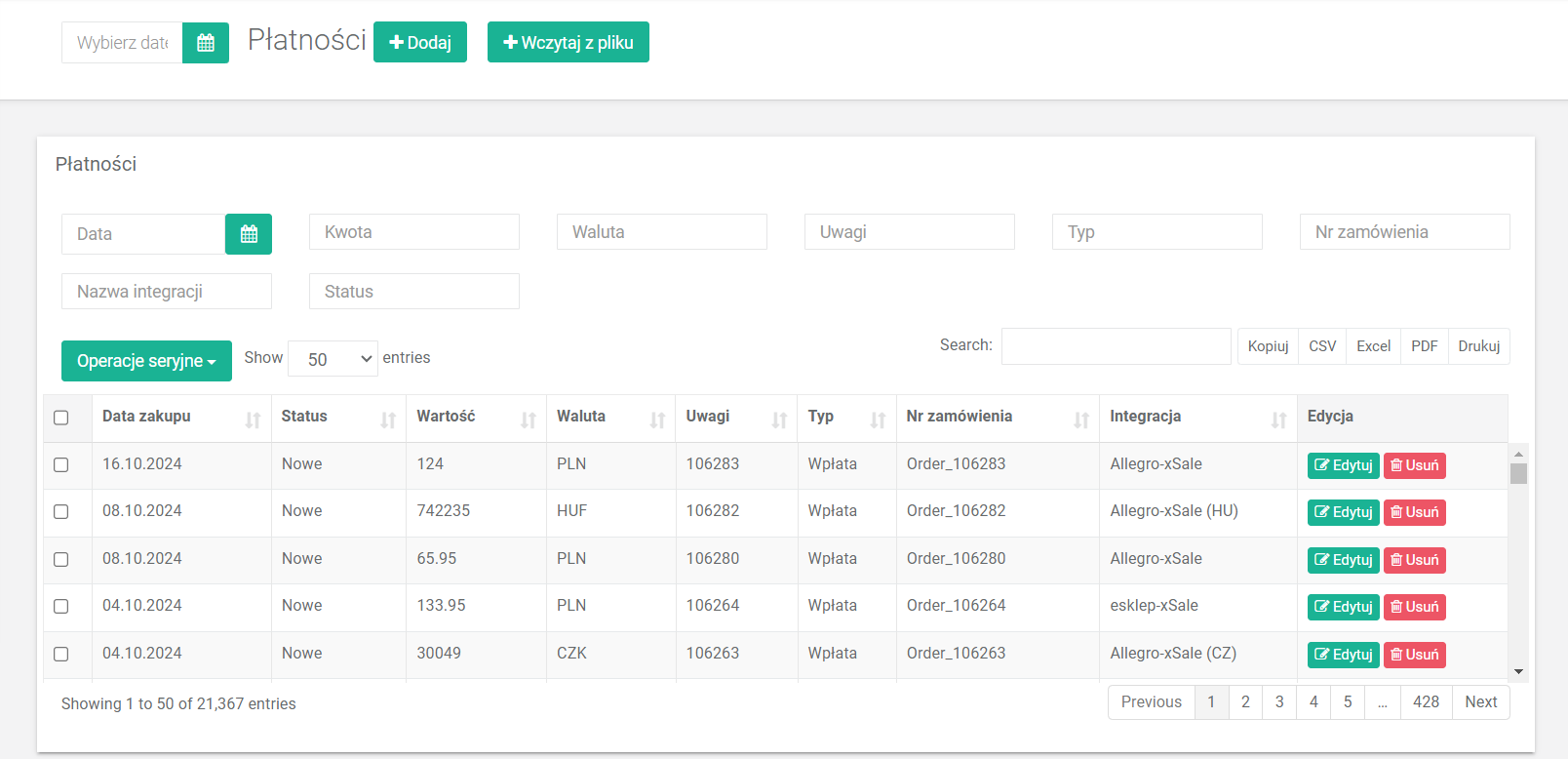
W xSale V1 płatność możesz edytować przyciskiem Edytuj albo usunąć przyciskiem Usuń. W edycji możesz przypisać rejestr kasowy lub bankowy oraz zdefiniować typ dokumentu tworzonego w ERP.