
 EN
EN
W szablonach wiadomości możesz korzystać z Zawartości dynamicznej, czyli znaczników wstawiających do treści dane pobrane bezpośrednio z systemu. Dzięki temu wiadomość może automatycznie zawierać na przykład numer zamówienia, dane klienta, formę płatności albo numer listu przewozowego.
W tym artykule znajdziesz
- jak dodawać znaczniki do treści wiadomości
- przykłady znaczników z sekcji Zamówienia
- przykłady znaczników płatności
- przykłady znaczników dla zamawiającego, nabywcy i odbiorcy
- przykłady znaczników dostawy
Zawartość dynamiczna w szablonach wiadomości
W szablonach wiadomości, nad polem z treścią wiadomości, dostępna jest opcja Zawartość dynamiczna. Zawiera ona grupy znaczników, które umożliwiają pobieranie danych z zamówienia i wstawianie ich bezpośrednio do treści wiadomości.
Dodanie znacznika do treści wiadomości przebiega w prosty sposób:
- Ustaw kursor w odpowiednim miejscu w polu Treść wiadomości.
- Rozwiń właściwą grupę w sekcji Zawartość dynamiczna.
- Kliknij wybraną frazę, a system doda do treści odpowiedni znacznik w nawiasach klamrowych.
Sekcja „Zamówienia”
Ta sekcja zawiera znaczniki pobierające podstawowe informacje z zamówienia. Dzięki nim możesz wstawić do wiadomości między innymi numer zamówienia, kanał sprzedaży, tabelę pozycji czy informacje o sposobie dostawy i płatności.
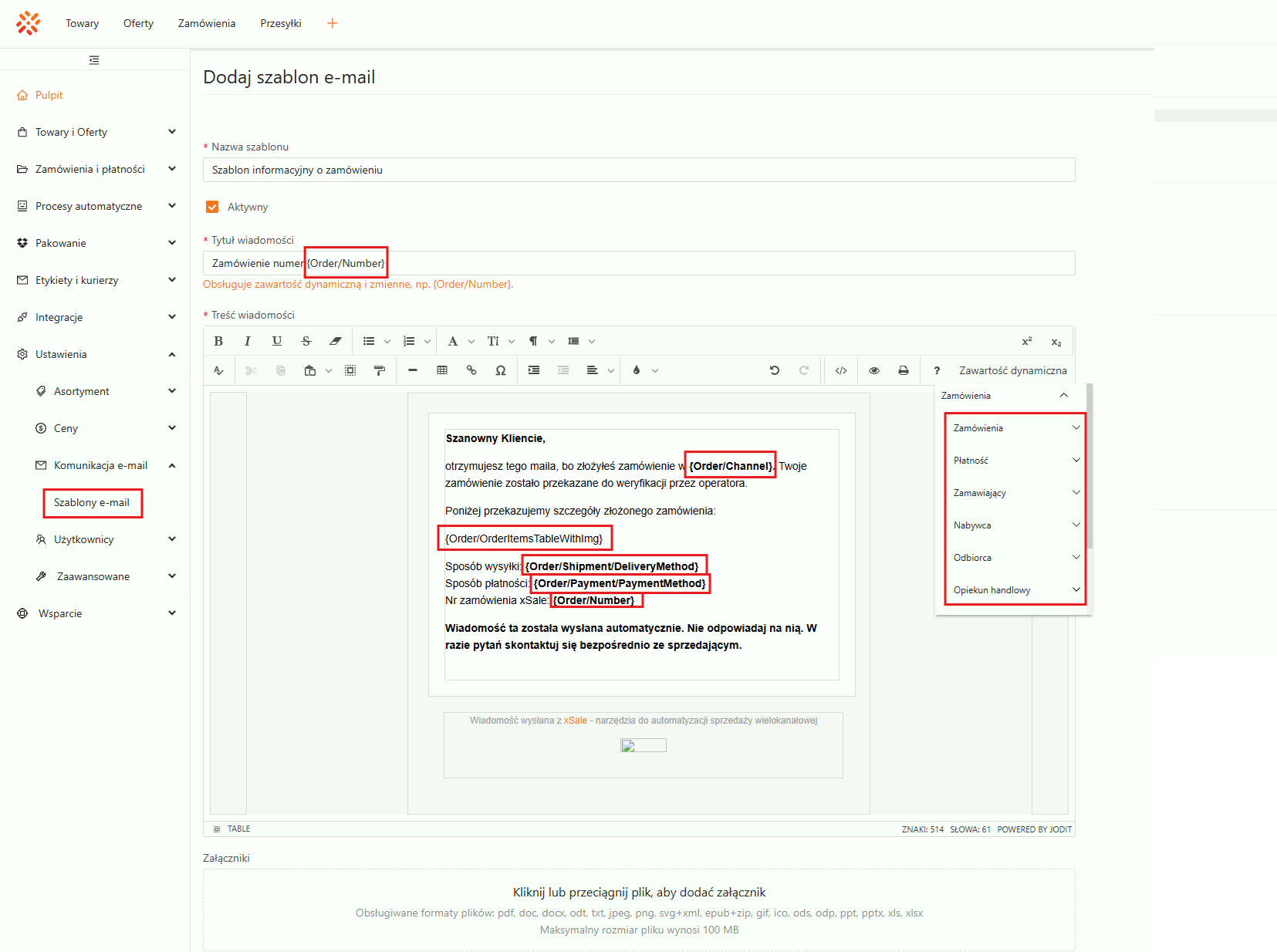
- {Order/Number} – generuje numer zamówienia, dla którego wysyłana jest wiadomość.
- {Order/Channel} – wskazuje kanał sprzedaży, w którym klient złożył zamówienie.
- {Order/OrderItemsTableWithImg} – tworzy tabelę z pozycjami zamówienia i zdjęciami towarów.
- {Order/Shipment/DeliveryMethod} – pobiera informacje o sposobie dostawy.
- {Order/Payment/PaymentMethod} – pobiera informacje o sposobie płatności.
Płatność
Znaczniki z tej sekcji pozwalają automatycznie uzupełnić wiadomość o dane związane z płatnością za zamówienie.
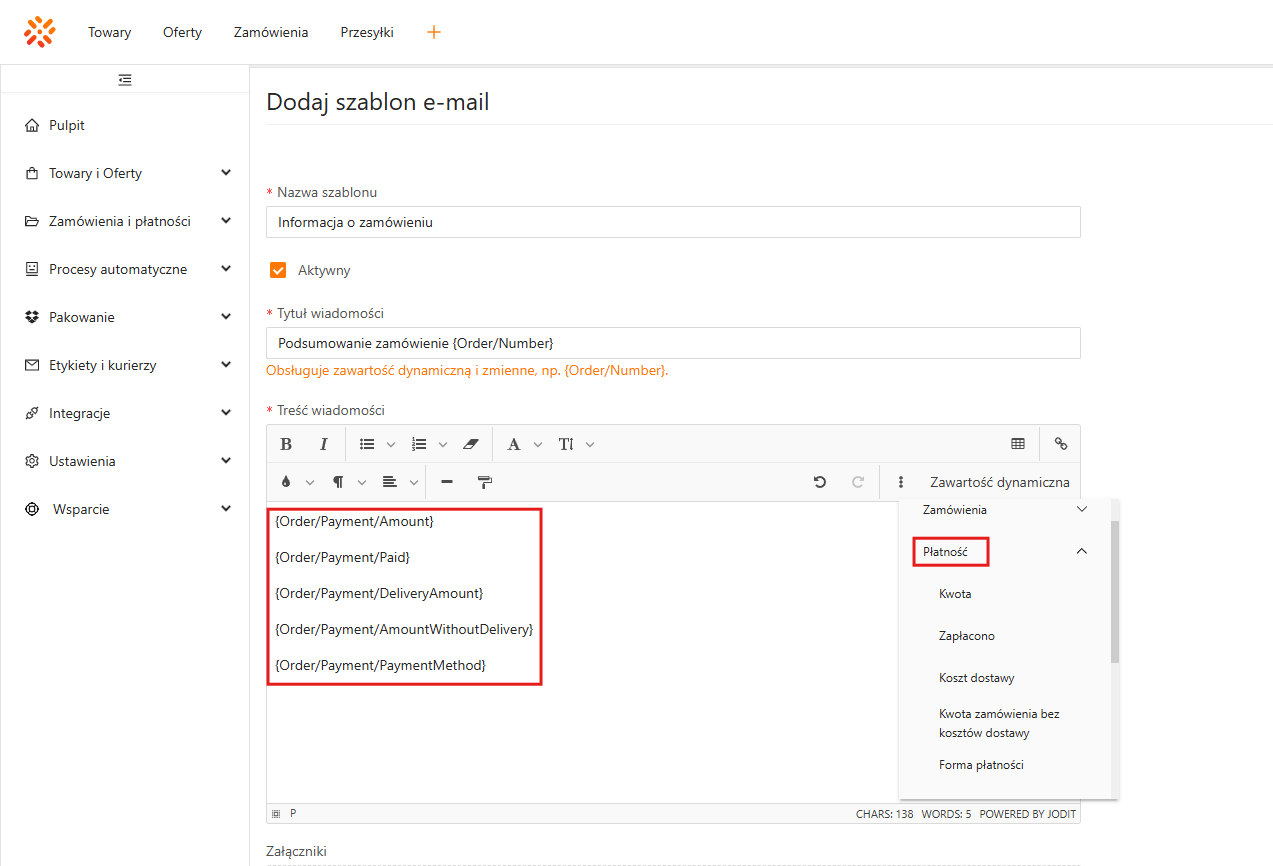
- {Order/Payment/Amount} – koszt całego zamówienia.
- {Order/Payment/Paid} – status płatności zamówienia.
- {Order/Payment/DeliveryAmount} – koszt samej dostawy.
- {Order/Payment/AmountWithoutDelivery} – koszt produktów bez kosztów dostawy.
- {Order/Payment/PaymentMethod} – forma płatności wybrana przez klienta.
Zamawiający, nabywca i odbiorca
W tej części znajdziesz znaczniki pozwalające rozróżnić osobę składającą zamówienie, nabywcę oraz odbiorcę przesyłki. Dzięki temu możesz przygotować wiadomość dopasowaną do konkretnej roli w zamówieniu.
- zamawiający – osoba inicjująca zakup,
- nabywca – osoba lub firma dokonująca płatności,
- odbiorca – osoba lub podmiot odbierający przesyłkę.
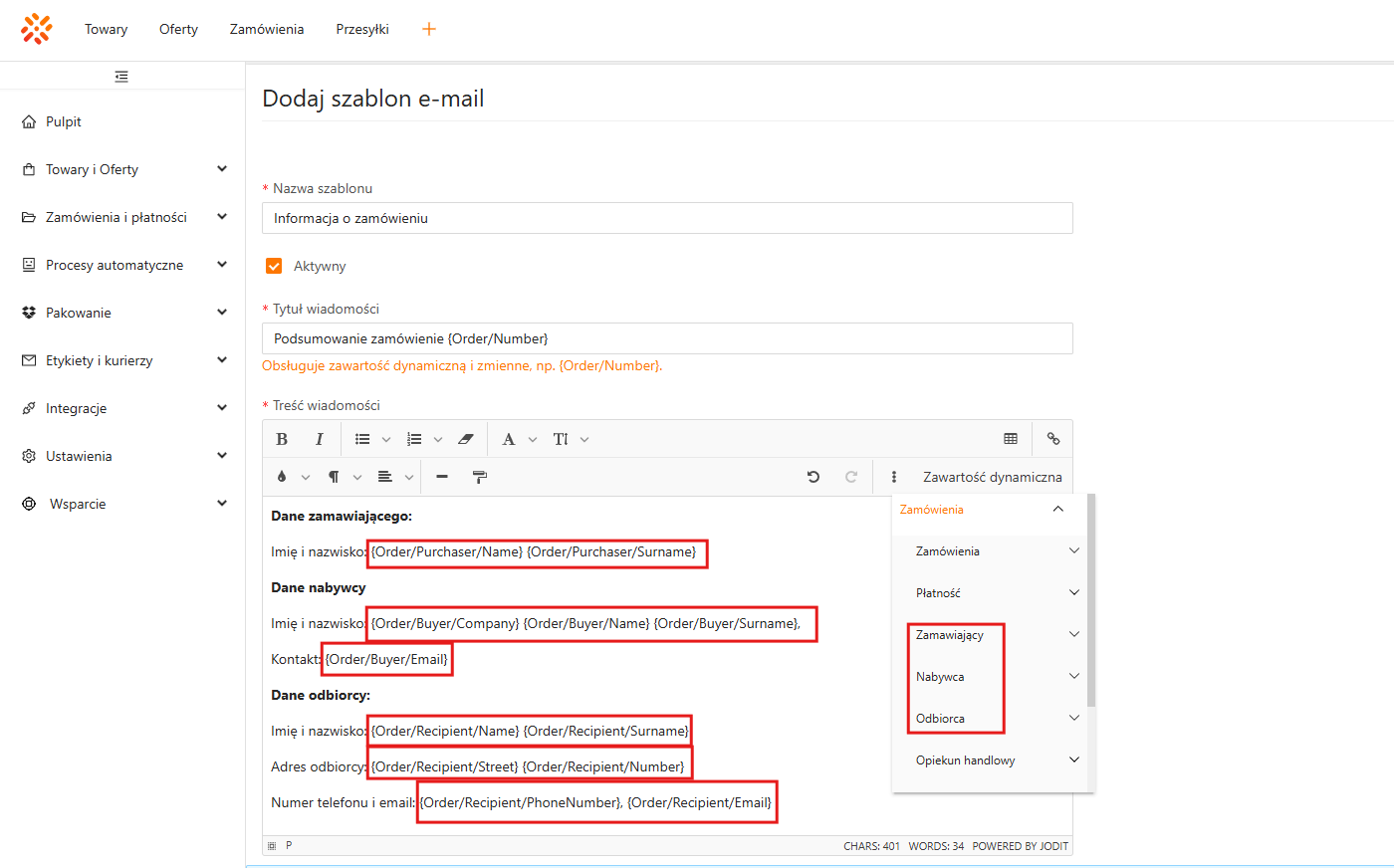
Dane zamawiającego:
- Imię i nazwisko: {Order/Purchaser/Name} {Order/Purchaser/Surname}
Dane nabywcy:
- Imię i nazwisko lub nazwa firmy: {Order/Buyer/Company} {Order/Buyer/Name} {Order/Buyer/Surname}
- Kontakt: {Order/Buyer/Email}
Dane odbiorcy:
- Imię i nazwisko: {Order/Recipient/Name} {Order/Recipient/Surname}
- Adres odbiorcy: {Order/Recipient/Street} {Order/Recipient/Number}
- Numer telefonu i e-mail: {Order/Recipient/PhoneNumber}, {Order/Recipient/Email}
Dostawa
Znaczniki z sekcji dostawy pozwalają automatycznie wstawić do wiadomości informacje o realizacji przesyłki, takie jak numer listu przewozowego, nazwa kuriera i wybrany sposób dostawy.
Przykład zastosowania: klient wybrał sposób dostawy kurier, a następnie wskazał konkretnego przewoźnika, na przykład DPD. W takiej sytuacji możesz przygotować szablon, który automatycznie pokaże klientowi właściwe dane przesyłki.
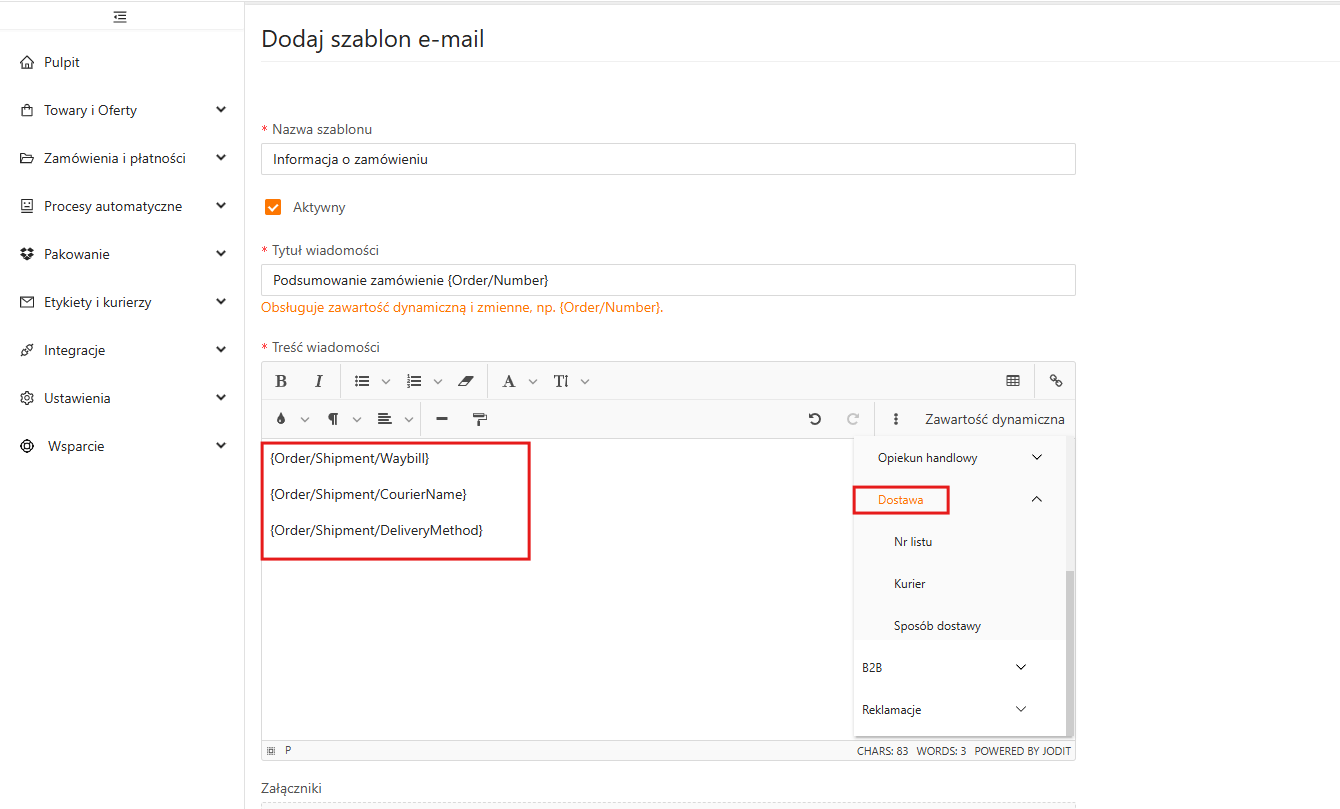
- {Order/Shipment/Waybill} – numer listu przewozowego pobierany z zamówienia.
- {Order/Shipment/CourierName} – nazwa kuriera.
- {Order/Shipment/DeliveryMethod} – rodzaj sposobu dostawy wybranego przez klienta.
Podsumowanie
Znaczniki dostępne w sekcji Zawartość dynamiczna umożliwiają automatyczne pobieranie danych z systemu i wstawianie ich do treści wiadomości. Dzięki temu komunikacja z klientem jest szybsza, bardziej spersonalizowana i mniej podatna na błędy ręcznego wprowadzania informacji.