
 EN
EN
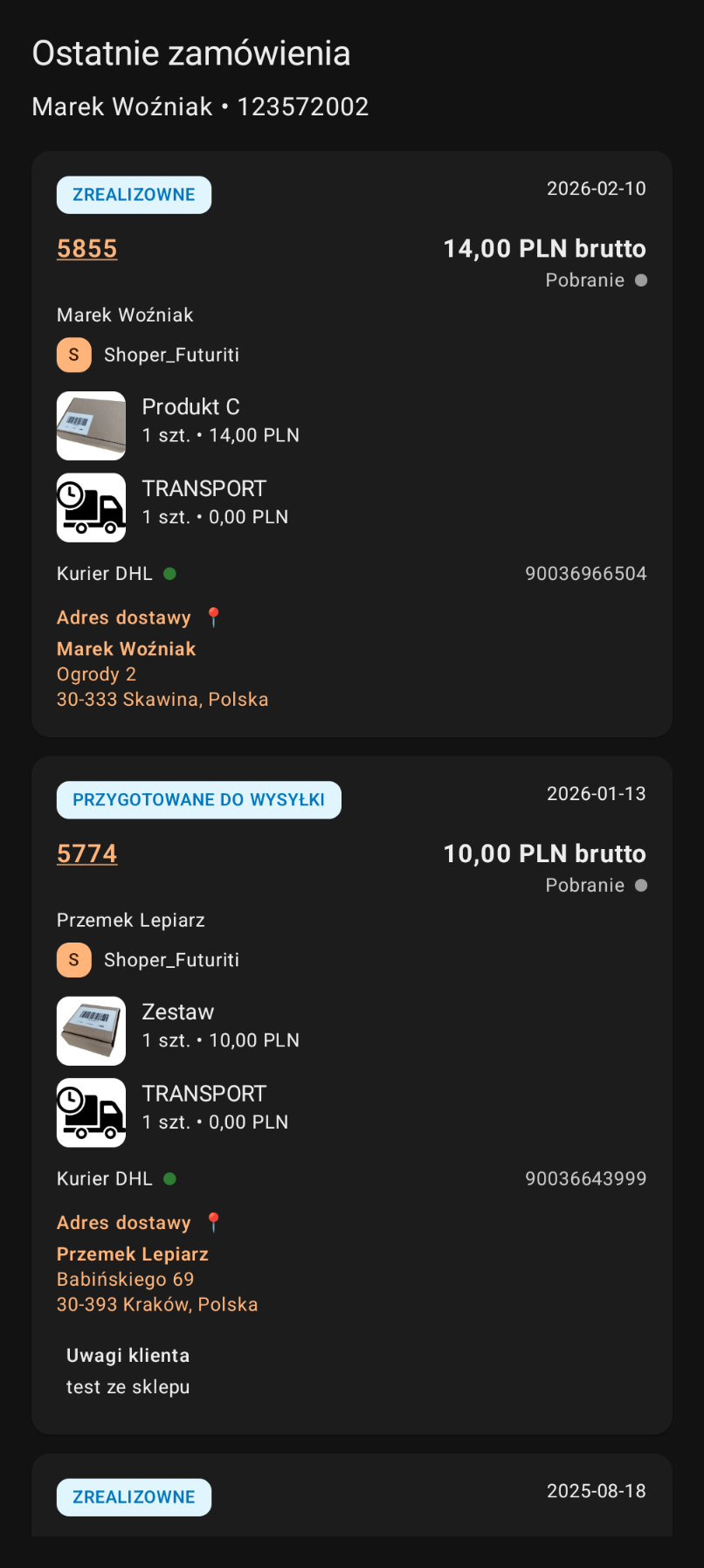
xSale Caller to bezpłatna aplikacja mobilna na Androida, która pomaga szybciej obsługiwać klientów i sprawdzać najważniejsze dane sprzedażowe bez logowania do panelu xSale. W trakcie połączenia telefonicznego aplikacja pokazuje kontekst klienta, jego ostatnie zamówienia i ich statusy.
Aplikacja udostępnia również pulpit dzienny i widget na ekran główny, dzięki którym najważniejsze informacje masz zawsze pod ręką. To narzędzie wspiera codzienną pracę zespołu i ułatwia prowadzenie rozmów z pełnym kontekstem zamówienia.
W tym artykule znajdziesz
- do czego służy aplikacja
- jakie są wymagania
- gdzie pobrać aplikację
- jak zainstalować aplikację
- jak wygląda pierwsze uruchomienie
- co znajdziesz na pulpicie
- jak działa widget
- jakie uprawnienia są potrzebne
- jak działa identyfikacja numeru
- jak przetestować powiadomienia
- jak działa tryb demo
- jak rozwiązać najczęstsze problemy
- gdzie znaleźć informacje o prywatności
Cel aplikacji
xSale Caller to lekka aplikacja towarzysząca dla systemu xSale. Jej zadaniem jest:
- podczas połączeń: szybkie pokazanie kontekstu klienta i jego zamówień,
- w ciągu dnia: udostępnienie pulpitu z podglądem sprzedaży i statusów zamówień dla właścicieli oraz managerów e-commerce.
Najważniejsze założenia aplikacji:
- szybki podgląd podczas połączenia, bez przejmowania dialera,
- najlepsze działanie przy aktywnym Wi-Fi, bo na części telefonów transmisja LTE lub 5G bywa ograniczana podczas rozmowy,
- minimalne uprawnienia i brak nagrywania rozmów,
- czytelny i krótki przekaz informacji.
Wymagania
- Android 10 (SDK 29),
- dostęp do internetu, najlepiej Wi-Fi podczas rozmów.
Dostępność aplikacji
- Aplikacja jest dostępna w ramach otwartych testów w Google Play.
- Do dołączenia do testów wymagane jest konto Google używane w Google Play.
- Docelowo aplikacja będzie dostępna publicznie w Google Play.
Instalacja
- Otwórz stronę testu w Google Play.
- Upewnij się, że na telefonie jest zalogowane konto Google używane w Google Play.
- Zainstaluj aplikację z Google Play.
Pierwsze uruchomienie
- Otwórz aplikację xSale Caller.
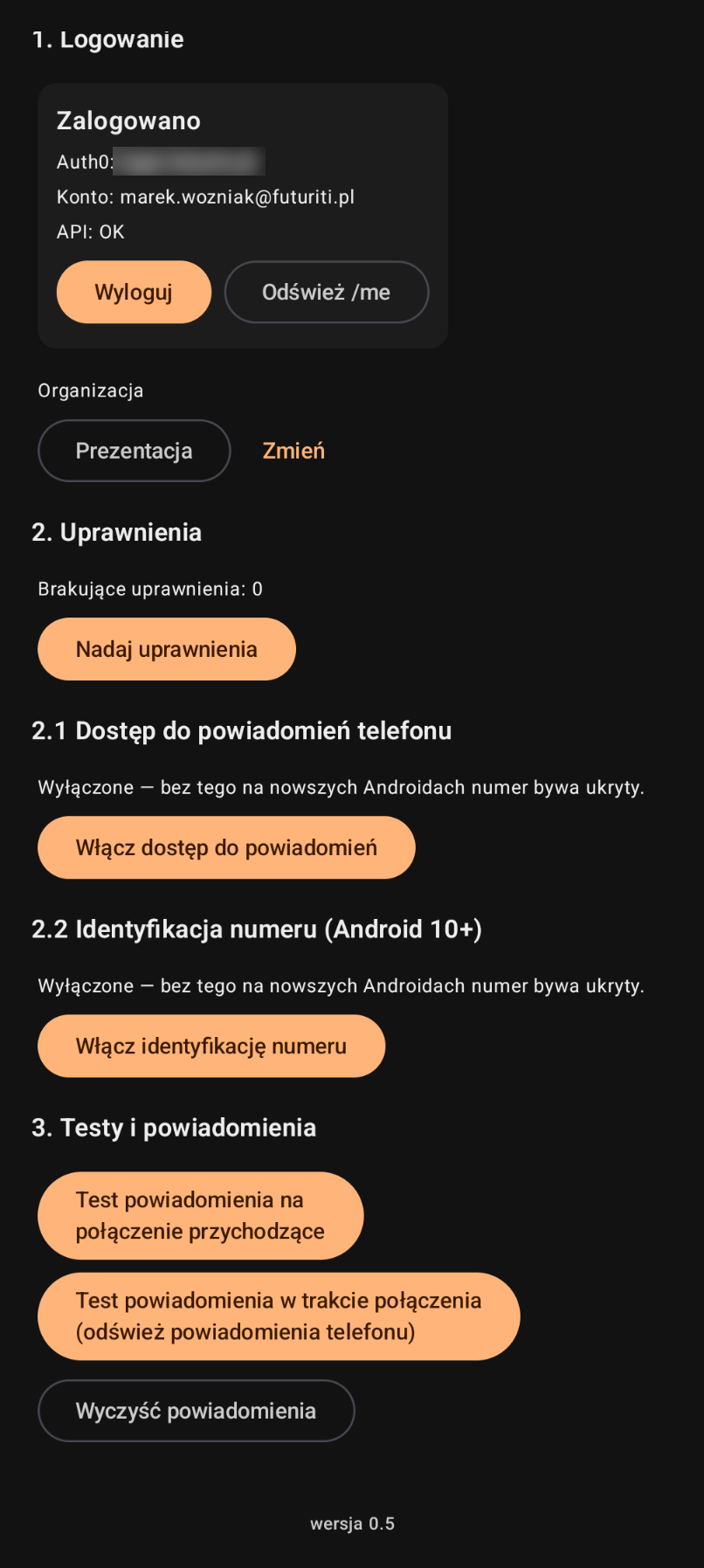
- Jeśli konfiguracja nie jest kompletna, aplikacja otworzy ekran Konfiguracja.
- Przejdź do sekcji Logowanie i kliknij Zaloguj.
- Zaloguj się przez Auth0 w oknie przeglądarki.
- Jeśli masz wiele organizacji, wybierz ją z listy Organizacja.
- Zamknij konfigurację. Zobaczysz wtedy Pulpit.
Uwaga: jeśli jesteś już zalogowany, masz wybraną organizację i masz wymagane uprawnienia, aplikacja otwiera od razu Pulpit.
Pulpit
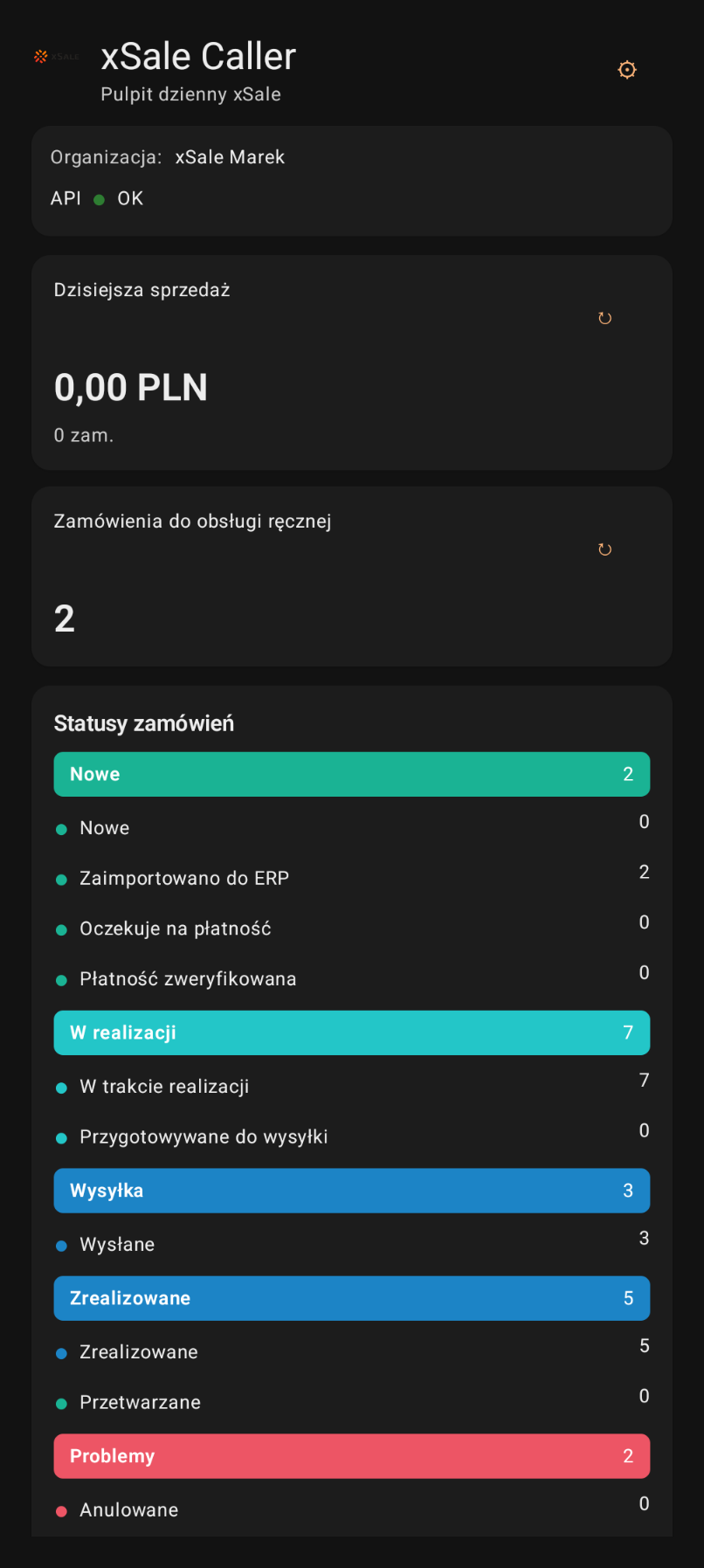
- Na górze widzisz wybraną organizację i status API. Zielona kropka oznacza poprawne działanie, a czerwona problem z połączeniem.
- Na pulpicie znajdziesz karty Dzisiejsza sprzedaż oraz Do obsługi ręcznej.
- Pod kartami widoczne jest drzewko statusów zamówień: grupy, statusy i liczba zamówień.
- Przycisk odświeżenia odświeża dane i aktualizuje czas ostatniego odświeżenia.
Widget na pulpit
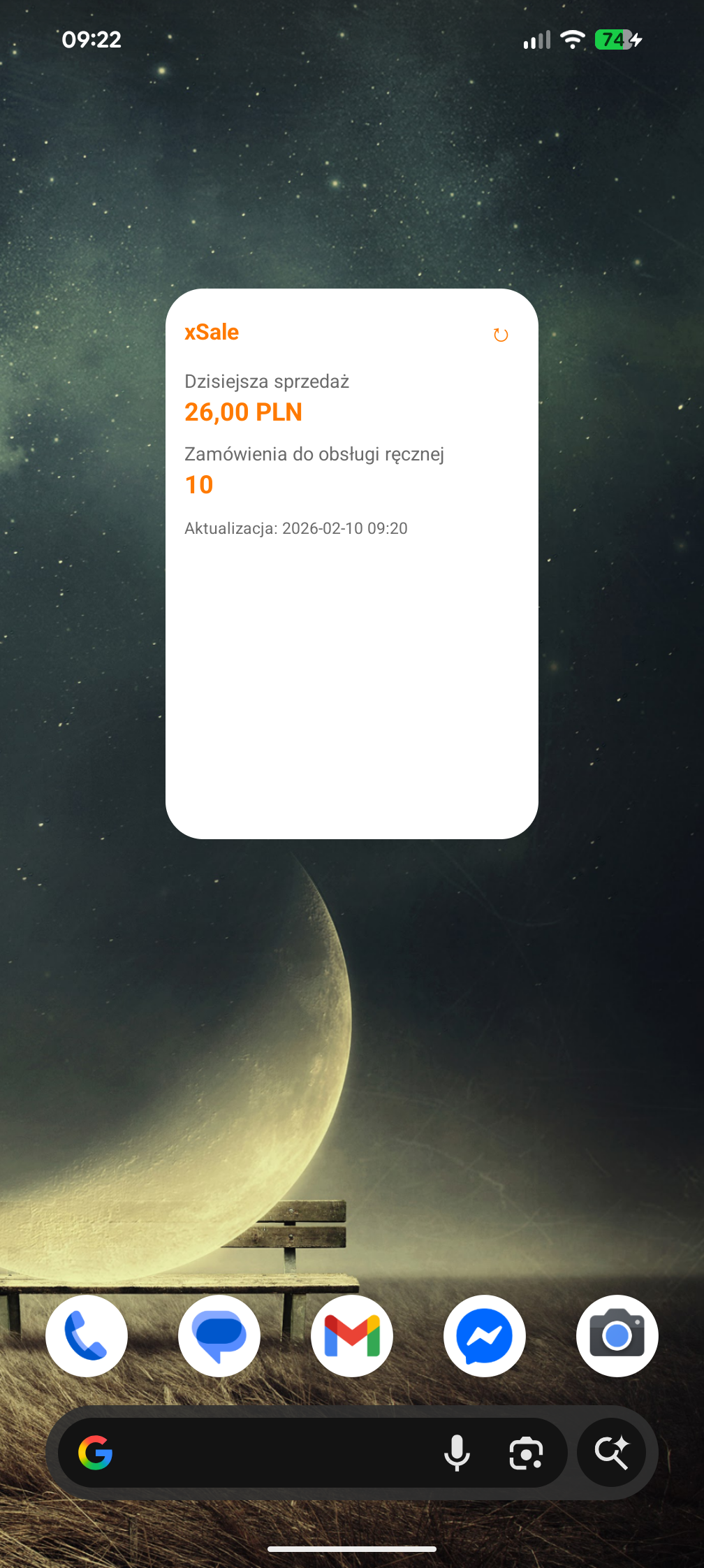
- Dodaj widget xSale na ekran główny telefonu.
- Widget pokazuje dzisiejszą sprzedaż, liczbę zamówień Do obsługi ręcznej oraz czas ostatniego odświeżenia.
- Kliknięcie w widget otwiera aplikację.
- Przycisk odświeżenia w prawym górnym rogu widgetu uruchamia ręczne pobranie danych.
Uwaga: odświeżanie w tle może działać co około 15 minut, ale bywa ograniczane przez oszczędzanie baterii producenta lub brak internetu.
Uprawnienia
- W sekcji Uprawnienia kliknij Nadaj uprawnienia.
- Wymagane uprawnienia runtime to odczyt stanu połączeń (
READ_PHONE_STATE) oraz powiadomienia (POST_NOTIFICATIONS, Android 13+). - Dodatkowe uprawnienie runtime to Kontakty (
READ_CONTACTS), jeśli chcesz widzieć nazwę osoby z książki telefonicznej w tytule powiadomień. - Aplikacja nie wymaga dostępu do nagrywania ani blokowania połączeń.
- Dodatkowo w ustawieniach systemowych potrzebny jest Dostęp do powiadomień telefonu, aby aplikacja mogła odczytać numer z powiadomienia o połączeniu na nowszych Androidach.
Identyfikacja numeru (Android 10+)
Na nowszych Androidach system często ukrywa numer w trakcie dzwonienia. Żeby aplikacja mogła pobrać numer i pokazać zamówienia w czasie połączenia:
- wejdź do sekcji Dostęp do powiadomień telefonu i kliknij Włącz dostęp do powiadomień,
- wróć do aplikacji i sprawdź, czy status jest ustawiony jako Włączone,
- jeśli numer nadal się nie pojawia, sprawdź w ustawieniach telefonu, czy aplikacja nie jest ograniczana w tle,
- opcjonalnie wejdź do sekcji Identyfikacja numeru (Android 10+) i kliknij Włącz identyfikację numeru (Call Screening), bo na części urządzeń nie działa to dla kontaktów.
Uwaga: tytuł powiadomienia pokazuje najpierw nazwę z kontaktów, jeśli jest dostępna, a po pobraniu danych z API aktualizuje treść o podsumowanie zamówień. Jeśli nie ma internetu, zobaczysz stan Czekam na internet….
Testy powiadomień
- Test powiadomienia na połączenie przychodzące pokazuje widok full screen podczas połączenia.
- Test powiadomienia w trakcie połączenia pokazuje stałą notyfikację z akcją otwarcia kontekstu.
- Wyczyść powiadomienia usuwa notyfikacje testowe.
Tryb demo (bez logowania)
- Jeśli nie jesteś zalogowany, testowe powiadomienia pokażą dane mockowane.
- Po zalogowaniu testy pobierają realne dane z API.
Najczęstsze problemy
- Brak powiadomień: sprawdź uprawnienia i to, czy aplikacja ma dostęp do powiadomień.
- Błąd API: sprawdź połączenie internetowe oraz to, czy użytkownik jest zalogowany.
- Brak danych na pulpicie: upewnij się, że wybrana jest organizacja i API ma status OK, a następnie użyj odświeżenia.
- Nieznany numer lub brak numeru mimo że telefon go pokazuje: upewnij się, że włączony jest Dostęp do powiadomień telefonu i aplikacja nie ma ograniczeń w tle.
- Czekam na internet… podczas połączenia: telefon może chwilowo rozłączać transmisję danych w trakcie rozmowy, zwłaszcza bez Wi-Fi. Aplikacja odświeży notyfikację, gdy internet wróci.
- Sesja wygasła / 401: aplikacja powinna automatycznie odświeżyć tokeny. Jeśli błąd wraca, wyloguj się i zaloguj ponownie.
- Not found po zalogowaniu: zaktualizuj aplikację do najnowszej wersji.
Prywatność i bezpieczeństwo
- Aplikacja nie jest dialerem i nie przejmuje obsługi połączeń.
- Tokeny logowania są przechowywane bezpiecznie.
- Wyświetlane dane są ograniczone do kontekstu sprzedażowego i nie są zapisywane poza cache aplikacji.
- Szczegóły znajdziesz we wpisie Polityka prywatności.